
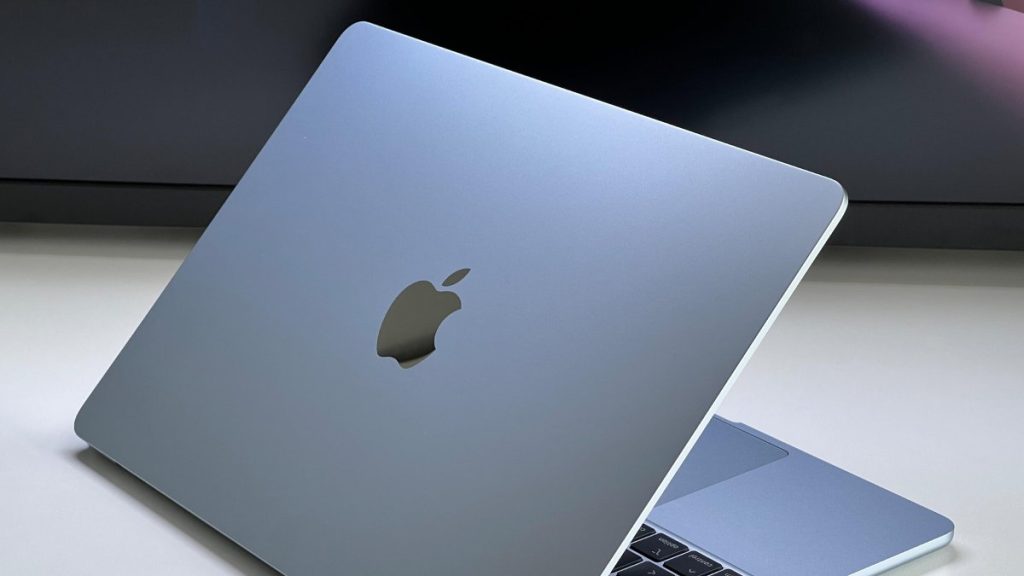
MacBook Air’de bölünmüş ekran nasıl yapılır sorusu özellikle aynı anda birden fazla uygulamayla çalışan kullanıcıların sık araştırdığı konular arasında yer alıyor. macOS’in sunduğu Split View özelliği sayesinde iki farklı pencereyi aynı ekran üzerinde yan yana kullanmak mümkün.
Bu yazıda MacBook Air’de bölünmüş ekran özelliğinin nasıl açıldığını, pencerelerin nasıl değiştirildiğini ve bu özellik çalışmadığında hangi ayarların kontrol edilmesi gerektiğini anlatıyoruz. Böylece harici monitöre ihtiyaç duymadan daha düzenli bir çalışma alanı oluşturabilirsiniz.
MacBook Air’de Bölünmüş Ekran Nasıl Açılır?
MacBook Air’de iki uygulamayı aynı anda kullanmak için macOS’in yerleşik Split View özelliğinden yararlanabilirsiniz. Bu özellik sayesinde bir tarafta tarayıcı açıkken diğer tarafta not uygulaması, belge veya başka bir program çalıştırabilirsiniz. Pencereleri manuel olarak küçültüp taşımaya gerek kalmaz.
Bölünmüş ekranı açmak için ilk olarak kullanmak istediğiniz uygulamalardan birini açın. Ardından pencerenin sol üst köşesinde bulunan yeşil düğmenin üzerine gelin. Birkaç saniye sonra açılan menüde pencereyi ekranın soluna veya sağına yerleştirme seçenekleri görünür. Bunların arasından size uygun olanı seçebilirsiniz.
MacBook Air’de Bölünmüş Ekran Nasıl Kapatılır?
Bölünmüş ekran görünümünden çıkmak için ekranın üst kısmına imleci götürerek menü çubuğunu görünür hale getirin. Daha sonra sol üst köşedeki yeşil düğmeye basarak tam ekran görünümünden çıkabilirsiniz. Alternatif olarak pencerenin yeşil düğmesine tıklayarak da Split View modunu kapatabilirsiniz. Bu işlemden sonra uygulamalardan biri normal masaüstüne dönerken diğeri tam ekran görünümünde kalabilir.
MacBook Air’de Bölünmüş Ekran Çalışmıyorsa Ne Yapılır?
MacBook Air’de bölünmüş ekran özelliği kullanılamıyorsa ilk kontrol edilmesi gereken nokta macOS sürümüdür. Bu özellik macOS Catalina ve daha yeni işletim sistemlerinde yerleşik olarak bulunur. Daha eski macOS sürümlerinde klasik yöntemle benzer bir kullanım sağlanabilir. Bunun için yeşil tam ekran düğmesine basılı tutup pencereyi ekranın sağ veya sol tarafına sürüklemek gerekir.
Daha sonra diğer uygulama seçilerek iki pencere yan yana getirilebilir. Bu arada macOS, Windows işletim sistemlerindeki gibi doğrudan tek bir tuş kombinasyonuyla bölünmüş ekranı açan özel bir kısayol sunmuyor. Bunu da belirtmiş olalım.