


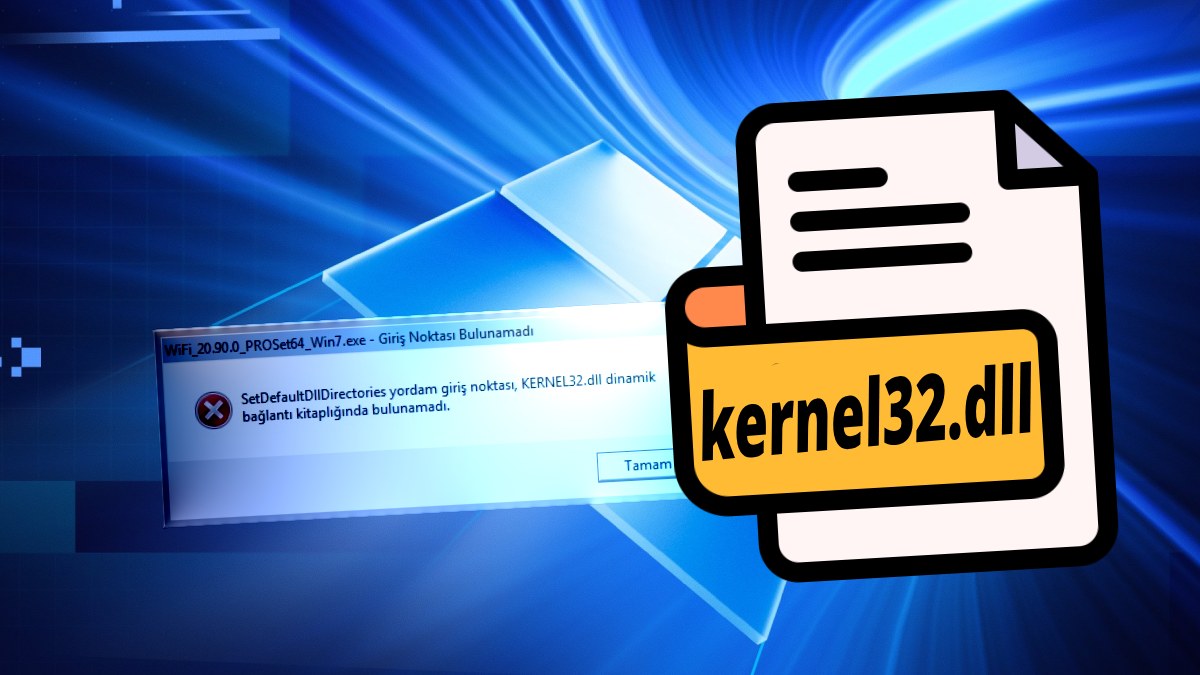
Kernel32.dll hatası, Windows’ta farklı nedenlerle ortaya çıkabilen bir sistem hatasıdır. Hata mesajında Kernel32.dll adının geçmesi, dosyanın mutlaka bozuk olduğu anlamına gelmez. Sorun bozuk Windows sistem dosyalarından, uygulama uyumsuzluğundan, eksik bileşenlerden, sürücülerden veya RAM ve depolama sorunlarından kaynaklanabilir.
Bu nedenle Kernel32.dll hatasını çözmek için önce hata mesajını ve sorunun hangi durumda ortaya çıktığını belirlemek gerekir. Ardından Windows sistem dosyalarını, hata veren programı ve gerekirse donanımı kontrol ederek uygun çözüm yolu uygulanabilir. Bu rehberde tüm olasılıklar üzerinden ilerleyerek başvurabileceğiniz yöntemleri sizinle paylaşacağız ama ondan önce dilerseniz Kernel32.dll hakkında hızlıca bilgi edinelim.
Kernel32.dll Nedir?
Kernel32.dll, Windows’un temel işlevlerinin çalışmasında kullanılan sistem kitaplıklarından biridir. Bellek yönetimi, dosya işlemleri ve çeşitli Windows API işlevleri bu sistem bileşeniyle ilişkilidir. O yüzden birçok farklı program çalışırken Kernel32.dll ile ilgili bir hata görülebilir. Hata mesajında Kernel32.dll yazması, doğrudan bu dosyanın değiştirilmesi gerektiğini göstermez.
Kernel32.dll Hatası Neden Olur?
- Bozuk veya eksik Windows sistem dosyaları
- Program ile Windows sürümü arasındaki uyumsuzluk
- Eski veya hatalı program kurulumu
- Eksik DirectX veya Visual C++ bileşenleri
- Eski veya uyumsuz sürücüler
- RAM sorunları
- Disk ve dosya sistemi hataları
- Windows yapılandırma sorunları
- Zararlı yazılımlar
- Belirli bir programdaki yazılım hataları
Hatanın kaynağını belirlemek için hata mesajının tamamına bakmak şart. “kernel32.dll bulunamadı” mesajı ile “The procedure entry point … could not be located in kernel32.dll” mesajı aynı sorun olduğu anlamına gelmez.
Hangi Kernel32.dll Hatası Olduğu Nasıl Anlaşılır?
Kernel32.dll hatasının türünü belirlemek için ekranda gösterilen hata mesajını ve hatanın ne zaman ortaya çıktığını kontrol edin:
| Hata mesajı veya durum | İlk kontrol edilmesi gereken yer |
|---|---|
| kernel32.dll bulunamadı | Windows sistem dosyaları |
| kernel32.dll eksik | Windows dosyaları ve program kurulumu |
| The procedure entry point … could not be located in kernel32.dll | Windows sürümü ve program uyumluluğu |
| kernel32.dll initialization failed | Windows yapılandırması ve sistem koşulları |
| kernel32.dll access violation | Program, sürücüler, RAM ve sistem kararlılığı |
| Bir program Kernel32.dll nedeniyle kapanıyor | Program ve Windows uyumluluğu |
| Bir oyun Kernel32.dll hatası veriyor | Oyun dosyaları, DirectX, Visual C++ ve sürücüler |
Hata sadece bir programda görülüyorsa öncelikle o programı ve kullandığı bileşenleri kontrol edin. Birden fazla programda görülüyorsa Windows sistem dosyaları, sürücüler, RAM ve depolama birimi de incelenmelidir.
Kernel32.dll Hatası Nasıl Çözülür?
- Windows güncellemelerini kontrol edin
- DISM ile Windows sistem bileşenlerini onarın
- SFC ile sistem dosyalarını tarayın
- SFC tarama sonucunu kontrol edin
- Hata veren programı onarın veya yeniden yükleyin
- Programun Windows ile uyumluluğunu kontrol edin
- Windows sürücülerini güncelleyin
- RAM’i kontrol edin
- Disk hatalarını kontrol edin
- Zararlı yazılım taraması yapın
Windows Güncellemesi Nasıl Yapılır?
Windows’u güncellemek için Başlat > Ayarlar > Windows Update bölümünü açın. “Güncellemeleri denetle” seçeneğine tıklayın. Güncellemeler varsa indirilip yüklenmesini bekleyin. Windows yeniden başlatma isterse bilgisayarı yeniden başlatın.
Daha sonra Kernel32.dll hatası veren programı tekrar çalıştırın. Özellikle “The procedure entry point … could not be located in kernel32.dll” hatasında Windows sürümü ile programın gerektirdiği sistem işlevleri kontrol edilmelidir. Eski bir Windows sürümünde yeni bir program çalıştırılıyorsa sistem güncellemeleri eksik olabilir.
DISM ile Windows Sistem Dosyaları Nasıl Onarılır?
DISM aracını çalıştırmak için Başlat menüsünde (alternatif olarak Windows + S) “Komut İstemi” araması yapın. Komut İstemi’ne sağ tıklayıp “Yönetici olarak çalıştır” seçeneğini kullanın. Açılan pencereye aşağıdaki komutu yazıp Enter’a basın:
DISM.exe /Online /Cleanup-image /Restorehealth
İşlemin tamamlanmasını bekleyin. İşlem bittikten sonra bilgisayarı yeniden başlatın. DISM sonrasında SFC taraması da yapılabilir.
SFC Taraması Nasıl Yapılır?
Windows + S tuşlarına aynı anda basın. Arama kısmına “Komut İstemi” yazın ama hemen Enter tuşuna basmayın. Komut İstemi’nin üzerine sağ tıklayın, “Yönetici olarak çalıştır” seçeneğine basın. Yönetici olarak çalıştırılan Komut İstemi açıldıktan sonra şu komutu yazın:
sfc /scannow
Siz Enter’a bastıktan sonra Windows sistem dosyalarını taramaya başlayacaktır. Tarama tamamlanana kadar pencereyi kapatmayın. İşlem tamamlandığında Windows’un verdiği sonucu kontrol edin.
SFC Tarama Sonucu Ne Anlama Geliyor?
SFC işlemi sonunda Windows farklı sonuçlar gösterebilir. “Windows Kaynak Koruması bütünlük ihlali bulamadı” mesajı, SFC’nin korunan sistem dosyalarında bozulma tespit etmediğini gösterir. “Windows Kaynak Koruması bozuk dosyalar buldu ve başarıyla onardı” mesajı görülürse bilgisayarı yeniden başlatıp hatayı tekrar kontrol edin. SFC bozuk dosyaları onaramıyorsa Windows’un ek sistem dosyası onarım adımlarını uygulamak gerekebilir.
Hata Veren Program Nasıl Onarılır veya Yeniden Yüklenir?
Kernel32.dll hatası sadece tek bir programda görülüyorsa önce programın güncel olup olmadığını kontrol edin. Programda Onar, repair veya benzeri bir seçenek bulunuyorsa bunu kullanın. Böyle bir seçenek yoksa programı kaldırıp yeniden yükleyin. Yeniden kurulum için programın geliştiricisi tarafından sağlanan güvenilir kurulum dosyasını kullanın.
Bir Programın Windows ile Uyumluluğu Nasıl Kontrol Edilir?
Kernel32.dll hatası belirli bir program açılırken ortaya çıkıyorsa programın desteklediği Windows sürümünü kontrol edin. Programın resmi sistem gereksinimlerinde belirtilen Windows sürümünü kullandığınız sürümle karşılaştırın. Özellikle eski programlarda Windows sürümüyle uyumluluk sorunu görülebilir. Programın özelliklerindeki “Uyumluluk” sekmesinden Windows’un sunduğu uyumluluk seçenekleri de kontrol edilebilir.
Windows Sürücüleri Nasıl Güncellenir?
- Sürücüleri kontrol etmek için Başlat menüsünde Aygıt Yöneticisi araması yapın ve uygulamayı açın.
- Sorun yaşanan donanım kategorisini ok simgesine basarak genişletin. İlgili aygıta sağ tıklayıp “Sürücüyü güncelleştir” seçeneğini kullanın.
- Kernel32.dll hatası oyunlarda veya grafik ağırlıklı uygulamalarda görülüyorsa ekran kartı sürücüsünü de kontrol edin.
RAM Hatası Nasıl Kontrol Edilir?
RAM’i kontrol etmek için Windows + S tuşlarına basıp “Windows Bellek Tanılama” araması yapın ve aracı açın. Bilgisayarı yeniden başlatıp bellek denetiminin yapılmasını sağlayın. Windows yeniden başladığında RAM üzerinde tanılama gerçekleştirir. Farklı programlarda rastgele kapanmalar, uygulama çökmeleri veya sistem kararsızlığı yaşanıyorsa RAM testi yapılmalıdır.
Disk Hataları Nasıl Kontrol Edilir?
Disk ve dosya sistemi hatalarını kontrol etmek için Komut İstemi’ni yönetici olarak açın.
Aşağıdaki komutu çalıştırın:
chkdsk /f C:
Windows sistem sürücüsünü kullanımda bulursa disk kontrolünü bir sonraki yeniden başlatmada gerçekleştirmeyi önerebilir. Onay verdikten sonra bilgisayarı yeniden başlatın ve kontrolün tamamlanmasını bekleyin.
Zararlı Yazılım Taraması Nasıl Yapılır?
Başlat menüsünde Windows Güvenliği araması yapın ve uygulamayı açın. “Virüs ve tehdit koruması” bölümüne girerek tarama seçeneklerini açın. Daha sonra uygun tarama türünü seçip taramayı başlatın. Eğer bu soruna ek olarak başka şüpheli işlemler de görüyorsanız malware temizleme programları ile zararlı yazılımlara karşı tam sistem taraması yapmayı unutmayın.
Kernel32.dll Dosyası İnternetten Nasıl İndirilir?
Kernel32.dll dosyasını üçüncü taraf DLL sitelerinden indirmeyin. Windows’un sistem dosyalarını internetten indirilen başka bir DLL dosyasıyla değiştirmek, en iyi ihtimalle uyumluluk, en kötü ihtimalle de güvenlik sorunlarına sebep olabilir. Özellikle System32 klasörüne rastgele bir Kernel32.dll dosyası kopyalamak önerilmez.
Kernel32.dll hatasında Windows Update, DISM ve SFC gibi Windows’un kendi araçlarını kullanın. Hata yalnızca bir programda görülüyorsa programın kurulumunu ve Windows uyumluluğunu kontrol edin.
Kernel32.dll Hatası Oyunlarda Nasıl Çözülür?
- Oyun dosyalarını kontrol edin.
- DirectX’i güncelleyin ya da onarın.
- Visual C++ bileşenlerini kontrol edin.
- Ekran kartı sürücüsünü güncelleyin.
Kernel32.dll hatası yalnızca bir oyunda ortaya çıkıyorsa önce oyun dosyalarını kontrol edin.
Oyun Dosyaları Nasıl Kontrol Edilir?
Oyunu çalıştırdığınız platformun oyun dosyası doğrulama veya onarma aracını kullanın. Bu işlem eksik veya bozuk oyun dosyalarını kontrol eder. İşlem tamamlandıktan sonra oyunu yeniden başlatın.
DirectX Nasıl Güncellenir veya Onarılır?
Oyunun sistem gereksinimlerinde belirtilen DirectX sürümünü kontrol edin. Oyunun kurulum klasöründe DirectX bileşenlerinin kurulumu için gerekli dosyalar bulunuyorsa bunları kullanabilirsiniz. Windows ve oyunun güncel olması da kontrol edilmelidir.
Visual C++ Bileşenleri Nasıl Kontrol Edilir?
Kernel32.dll hatası veren oyunun ihtiyaç duyduğu Microsoft Visual C++ Redistributable paketlerinin kurulu olup olmadığını kontrol edin. Program ve oyunların kullandığı Visual C++ sürümleri farklı olabilir. Bu nedenle yalnızca tek bir sürümü kaldırıp yeniden kurmak yerine oyunun gereksinimleri kontrol edilmelidir.
Ekran Kartı Sürücüsü Nasıl Güncellenir?
Ekran kartının üreticisinin sunduğu güncel sürücüyü kontrol edin. Eğer güncelleme gerekiyorsa üreticinin web sitesi üzerinden güncel sürümü yükleyebilirsiniz. “Ben bununla uğraşamam” diyorsanız driver güncelleme programlarını kullanabilirsiniz.
“Entry Point Not Found” Kernel32.dll Hatası Nasıl Çözülür?
“The procedure entry point … could not be located in kernel32.dll” hatasında programın çağırdığı Windows işlevi mevcut sistemde bulunamayabilir. Windows sürümünü kontrol edin ve gerekirse güncelleme yapın.
Entry Point Hatasında Windows Sürümü Nasıl Kontrol Edilir?
Ayarlar > Sistem > Hakkında bölümünü açarak Windows sürümünü kontrol edin. Ardından hata veren programın desteklediği Windows sürümünü gözden geçirin. Program daha yeni bir Windows sürümü gerektiriyorsa mevcut işletim sistemiyle çalışmayabilir.
Entry Point Hatasında Windows Güncellemesi Nasıl Yapılır?
“Ayarlar > Windows Update” yolunu takip edin ve “Güncellemeleri denetle” seçeneğini kullanın. Bulunan güncellemeleri yükleyip bilgisayarı yeniden başlatın. Daha sonra programı tekrar çalıştırın.
“Kernel32.dll Initialization Failed” Hatası Nasıl Çözülür?
Kernel32.dll initialization failed hatası, tek başına Kernel32.dll dosyasının bozuk olduğunu göstermez. Önce Windows güncellemesi olup olmadığını kontrol edin. Ardından DISM ve SFC taramalarını yapın. Hata sadece belirli bir programda ortaya çıkıyorsa kurulum yolunu, Windows uyumluluğunu ve programı ihtiyaç duyduğu bileşenlere göz atın.
Hata sadece belirli bir program açarken görülüyorsa programı güncelleyin veya yeniden yükleyin. Sorun programın belirli bir sürümüne yapılan güncellemeden sonra başladıysa önceki değişiklikleri ve programın Windows sürümüyle uyumluluğunu inceleyin.
Format Sonrasında Kernel32.dll Hatası Nasıl Çözülür?
Windows kurulumu tamamlandıktan sonra Aygıt Yöneticisi’ni açın ve donanımlarda sürücü hatası olup olmadığını kontrol edin. Özellikle ekran kartı, yonga seti ve depolama birimiyle ilişkili sürücülere bakın.
Format Sonrasında RAM Nasıl Test Edilir?
Windows Bellek Tanılama aracını kullanarak RAM testi yapın. Hata farklı programlarda rastgele ortaya çıkıyorsa bellek testi yapılmalıdır. Testte hata görülmesi durumunda RAM’i ayrıca incelemeniz gerekebilir.
Format Sonrasında Disk Nasıl Kontrol Edilir?
Komut İstemi’ni yönetici olarak açıp chkdsk /f C: komutunu çalıştırın. Disk kontrolünde hata bulunursa depolama biriminin durumunu ayrıca değerlendirin.
Sıkça Sorulan Sorular
Kernel32.dll Dosyası Nasıl Onarılır?
Kernel32.dll dosyasını internetten indirip değiştirmek yerine DISM ve SFC araçlarını kullanın. Bu araçlar Windows sistem bileşenlerini ve korunan sistem dosyalarını kontrol etmek için kullanılabilir.
Kernel32.dll Dosyası İnternetten İndirilir mi?
Hayır. Üçüncü taraf DLL sitelerinden Kernel32.dll indirilmemelidir. Windows’un kendi onarım araçları kullanılmalıdır.
Entry Point Hatası Neden Oluşur?
Programın çağırdığı Windows API işlevi mevcut sistemde bulunmadığında bu hata görülebilir. Windows sürümü, sistem güncellemeleri ve programın desteklediği işletim sistemi sürümü kontrol edilmelidir.
Kernel32.dll Hatası RAM’den Kaynaklanabilir mi?
Evet. Özellikle farklı programlarda rastgele çökmeler ve sistem kararsızlığı yaşanıyorsa RAM kontrol edilmelidir. Kernel32.dll mesajının görülmesi tek başına RAM kaynaklı problem olduğunu göstermez.







Yorum Yap