


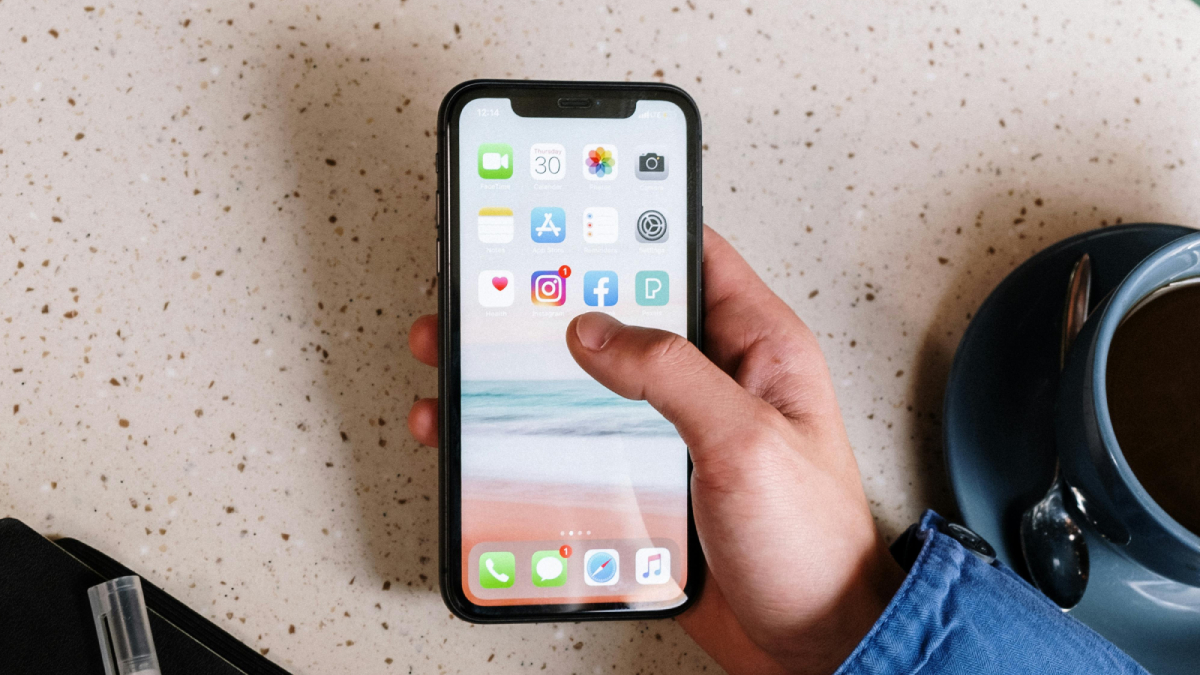
Bir mesajlaşma uygulaması olabilir, sosyal medya uygulaması olabilir. Hangi uygulama olursa olsun, bildirimleri kaçırmak istemezsiniz, değil mi? Bazı kullanıcılarda iPhone uygulamaya girmeden bildirim gelmiyor. Bu yüzden de önemli bildirimleri zamanında alamıyor ve işleri aksama seviyesine gelebiliyor.
Bu iPhone kullanıcılarının arasında siz de yer alıyorsanız merak etmeyin, bazen oldukça sinir bozucu olabilen sorunu gidermek için başvurabileceğiniz bazı çözüm yolları bulunuyor. Aşağıda yer alan yöntemleri uygulayarak uygulamaya girmeden de bildirim gelmesini sağlayabilirsiniz.
iPhone Uygulamaya Girmeden Bildirim Gelmiyor, Nasıl Çözülür?
- iPhone’u yeniden başlatın.
- Bildirim ayarlarını kontrol edin.
- Odak modunu devre dışı bırakın.
- iPhone’un ayarlarını sıfırlayın.
Yukarıdaki yöntemleri uyguladıktan sonra uygulamaya girmeden bildirim gelmemesine yol açan sorun çözüme kavuşacaktır. Hepsini denemenize gerek bile kalmayabilir. Sorunun nedenini belirlemek ve çözmek için ilerlemeye devam edin.
iPhone’u Yeniden Başlatma
iPhone’u kapatıp yeniden açmak, sorun geçici aksaklıklardan kaynaklanıyorsa işe yarayabilir. Bunun için takip etmeniz gereken adımlar, kullanmakta olduğunuz iPhone modeline bağlı olarak değişiklik gösterecektir:
- iPhone 6, 7 veya 8 kullanıyorsanız yan düğmeye “Kapat” seçeneğini görene kadar basılı tutun. Daha sonra “Kapat” seçeneğini kaydırıp cihazın kapanmasını bekleyin. Yeniden açmak için Apple logosu görünene kadar yan düğmeye basılı tutun.
- iPhone X, 11, 12, 13 ve daha yeni modelleri kullanıyorsanız “Kapat” seçeneğini görene kadar ses düğmelerinden birine ve yan düğmeye basılı tutun. Daha sonra “Kapat” seçeneğini kaydırın. Cihazı yeniden açmak için yan düğmeye Apple logosu görünene kadar basılı tutun.
Bildirim Ayarlarını Kontrol Etme
Bildirim ayarlarında yanlış bir işlem yapmak, bu sorunla karşılaşmanıza neden olabilir. “Ayarlar > Bildirimler > Önizlemeleri Göster > Her Zaman” adımlarını uyguladığınızdan emin olun.
Uygulama özelinde bildirim ayarlarında yanlışlıkla değişiklik yapılması da muhtemeldir. “Ayarlar > Bildirimler > Uygulama > Bildirimlere İzin Ver” adımlarını uygulayarak uygulamanın bildirimlerini etkinleştirebilirsiniz.
Odak Modunu Devre Dışı Bırakma
iPhone’un odak modu, cihazı sessize almanızı sağlar. Bildirim almamanızın sebebi de bu olabilir. Bir işle meşgulken etkinleştirmiş ve daha sonra kapatmayı unuttuysanız denetim merkezinden odak simgesinin üzerine basıp devre dışı bırakabilirsiniz.
iPhone’un Ayarlarını Sıfırlama
Yukarıda yer alan yöntemler işe yaramadıysa iPhone’unuzun ayarlarını sıfırlayabilirsiniz. Bu yöntemin tüm tercihlerinizi ve ağları sildiğini belirtmek gerekiyor. Bu nedenle devam etmeden önce iki kere düşünmelisiniz.
iPhone’un ayarlarını sıfırlamak için “Ayarlar > Genel > iPhone’u Aktar veya Sıfırla > Sıfırla > Tüm Ayarları Sıfırla” adımlarını takip edebilirsiniz. Bu işlemi gerçekleştirirken dikkatli olun. Cihazınızdaki tüm verileri kaybedebilirsiniz.





Yorum Yap