


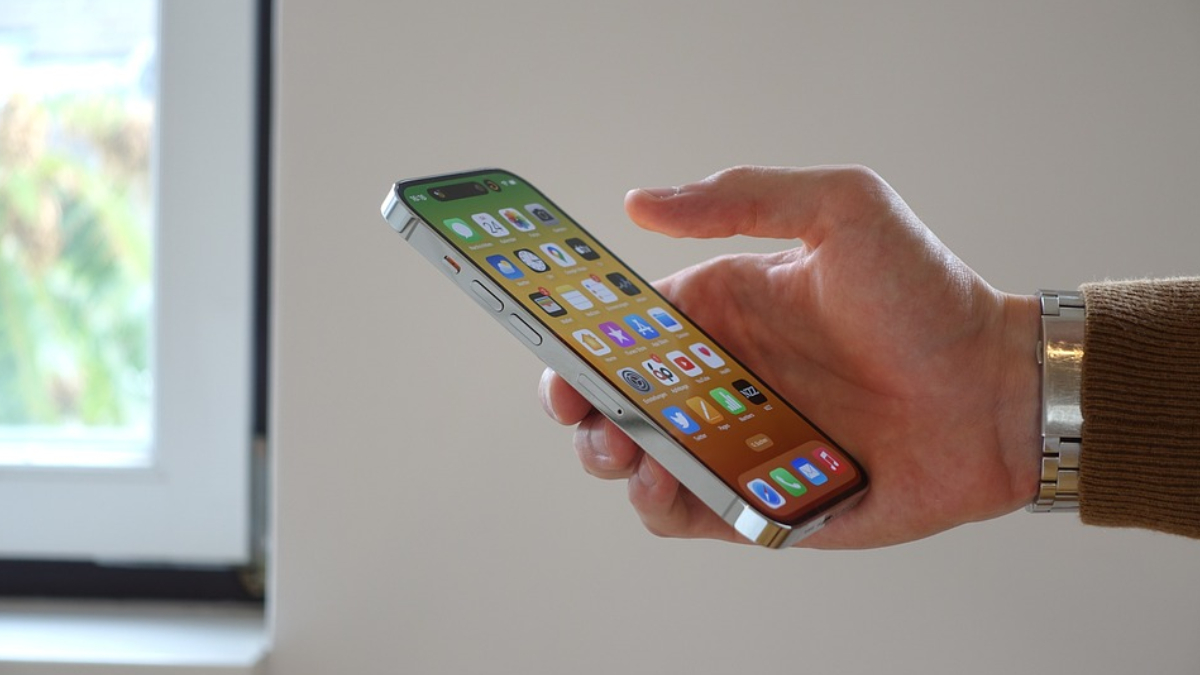
iPhone’unuzun klavyesinde rahat rahat yazamıyorsanız iPhone klavye büyütme adımlarını takip edebilirsiniz. Bu adımlar, tuşlara basmakta zorlanan akıllı telefon kullanıcılarının kesinlikle işine yarayacaktır ama bunu tam olarak nasıl yapabilirsiniz?
Bu işlemi gerçekleştirmek için klavye ayarlarına muhtemelen gitmişsinizdir ama burada öyle bir seçeneği görememişsinizdir. Bu durumda klavyenizi büyütmek için üçüncü taraf uygulamalara başvurmanız gerektiğini düşünebilirsiniz ama buna gerek olmadığını bilmelisiniz.
Aşağıda yer alan adımları takip ederek klavyenizi büyütebilir ve böylelikle tuşlara daha rahat bir şekilde basabilirsiniz.
iPhone Klavye Büyütme Adımları
- Ayarlara gidin.
- “Ekran ve Parlaklık” bölümüne girin.
- “Ekran Büyütme” bölümüne gelin.
- “Görüntü” seçeneğine dokunun.
- “Büyütülmüş” seçeneğini işaretleyin.
- Değişikliği onaylayın.
iPhone’da klavyenizi büyütmeniz için öncelikle ayarlara girmeniz gerekiyor. Ayarlara girdikten sonra “Ekran ve Parlaklık” bölümünden “Ekran Büyütme” bölümüne geçmeli ve buradan “Görüntü” seçeneğine basmalısınız. Daha sonra karşınıza çıkacak olan bölümde “Büyütülmüş” seçeneğini işaretlemelisiniz. Son olarak iPhone’unuzun ekran ayarlarında yapmış olduğunuz bu değişikliği onaylamalısınız.
Bu adımları izledikten sonra iPhone’unuzun ekranı kısa bir süreliğine kararacaktır. Bu sürenin ardından klavye de dahil olmak üzere ekranınız daha büyük olacaktır.
Klavye hâlâ yeterince büyük görünmüyor ise üçüncü taraf klavye uygulaması kullanabilirsiniz. Google’ın klavyesi Gboard da dahil olmak üzere birçok klavye uygulamasını App Store üzerinden iPhone’unuza indirebilirsiniz.
Birden fazla klavye uygulamasını test edebilirsiniz, hiçbir sakıncası yoktur ancak üçüncü taraf bir klavye uygulaması seçerken elbette ki karşınıza çıkan ilk uygulamayı indirmemeniz önerilir. Daha çok Google gibi dünya çapında tanınan ve bilinen şirketler tarafından sunulan uygulamaları tercih etmelisiniz.
Üçüncü taraf bir klavye uygulaması kullanacak kişilerin bir diğer dikkat etmesi gereken nokta da klavyenin görünümü ve işlevselliğidir.
Size göre bir klavye uygulaması olmadığını düşünüyorsanız daha büyük bir ekrana sahip iPhone almayı da düşünebilirsiniz. iPhone Mini modelleri ne yazık ki herkese hitap etmeyebilir. Bazıları için gerçekten çok küçük olabilir. Bunun sonucunda da klavye ile yazmakta zorluklar yaşanabilir.
Bu yöntemlerin hiçbiri size yardımcı olmazsa son olarak “Erişilebilirlik” ayarlarından yakınlaştırmayı açabilirsiniz. Bu, yakınlaştırma ile tuşlara daha rahat basmanızı sağlayacaktır.





Yorum Yap