


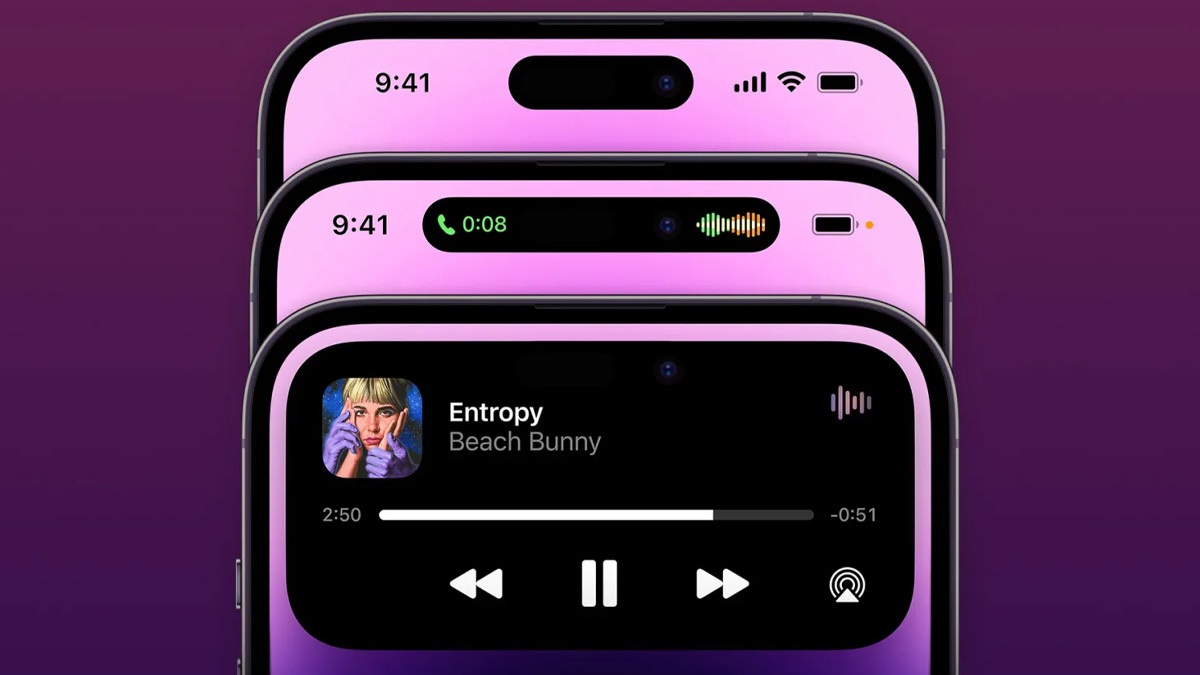
Daha önce iPhone ekranların üst kısmındaki siyah boşluğu görmüşsünüzdür. Bu, önceki modellerde sabit bir çentik olarak duruyordu. Ön kamera için avantaj sağlasa da başka işlevi bulunmuyordu. Apple, bu alanı daha işlevsel hâle getirmek için bir değişikliğe gitti. Peki, bu değişimin merkezinde yer alan dinamik ada nedir?
Bu yazıda özellikle ilk kez iPhone alacak veya sadece çentik tasarımlı iPhone’lar kullanmış kişilerin mutlaka bilmesi gereken bu özelliği detaylı şekilde ele alacağız. Böylece genel olarak nasıl bir avantaj elde edebileceğiniz hakkında bilgi sahibi olacaksınız.
Dinamik Ada Nedir?
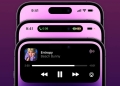
Dinamik ada, donanım ve yazılımın kusursuz bir birleşimidir. Ekranın üst kısmında yer alan hap şeklindeki bu alan, arka planda çalışan uygulamalara, bildirimlere ve sistem uyarılarına göre şekil değiştirir. Herhangi bir ayar yapmanıza gerek yoktur. Desteklenen bir işlem başladığında kendiliğinden devreye girer.
Dinamik adanın üzerine dokunduğunuzda ilgili uygulamayı tam ekran açar. Basılı tuttuğunuzda ise daha fazla kontrol seçeneği sunan geniş bir pencereye dönüşür. Aynı anda iki uygulama açıldığında ada ikiye bölünerek her iki uygulamayı da takip etmenizi sağlar. Apple’ın bu özelliği, günlük hayatınızı oldukça kolaylaştıran pek çok pratik kullanım biçimi sunar.
Dinamik Ada Ne İşe Yarar?
Bir ödeme yaparken Face ID doğrulamasını Dynamic Island üzerinden takip edebilirsiniz. İşlem sırasında dönen yeşil bir halka görünür ve onaylandığında gülen bir yüze dönüşür. Dosya gönderirken veya alırken transferin ilerleme durumunu grafik şeklinde görebilir, işlem tamamlandığında onay işaretini oradan takip edebilirsiniz.
Kameranız veya mikrofonunuz bir uygulama tarafından kullanıldığında adanın içinde yeşil veya turuncu noktalar belirir. Yeşil kamera, turuncu ise mikrofonu ifade eder. Bu, güvenliğiniz için anlık olarak geri bildirim sağlar. Öte yandan bir geri sayım başlatırsanız bunu saniye saniye adadan takip edebilirsiniz. Üzerine basılı tutarak sayacı durdurabilir veya tamamen kapatabilirsiniz.
Apple Haritalar ile yol tarifi alırken bir sonraki dönüşün ne yöne olduğunu ve mesafeyi telefonunuz kilitli değilken adadan görebilirsiniz. Bir aramadayken ana ekrana dönerseniz görüşme süresi ve ses dalgaları adada görünür hale gelir. Buradan hoparlöre geçebilir veya aramayı sonlandırabilirsiniz.




Yorum Yap