


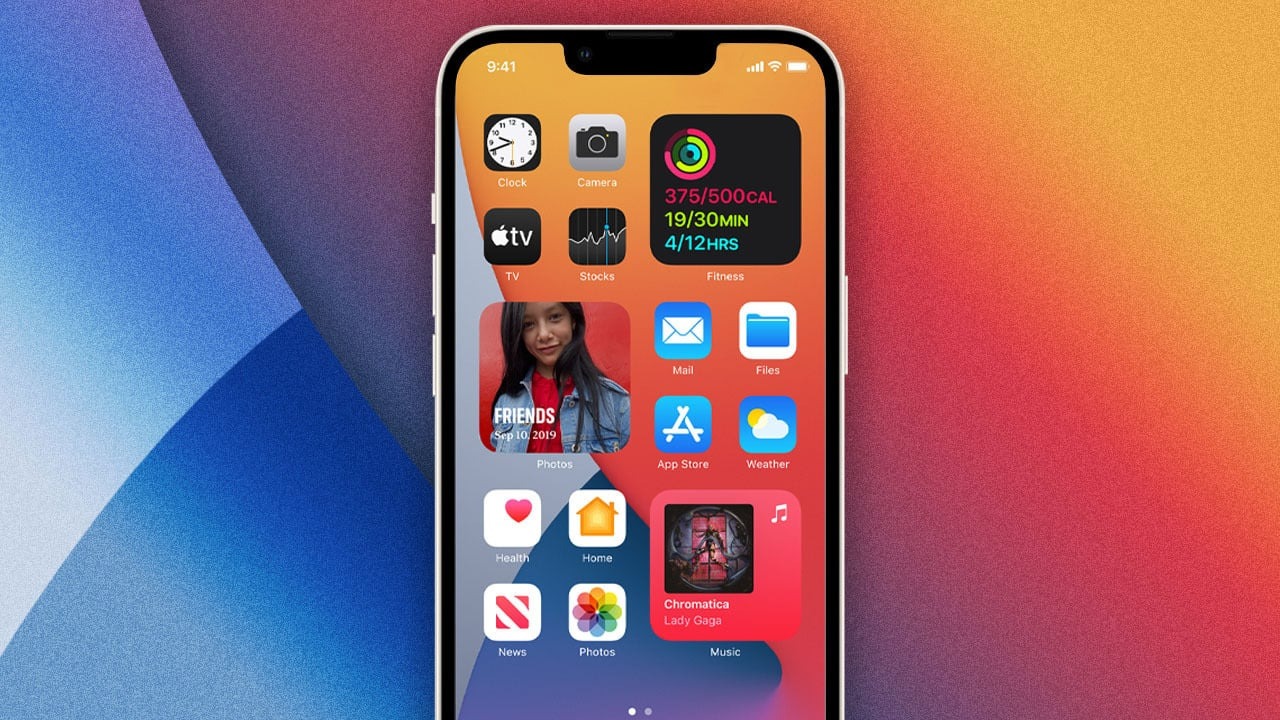
iPhone cihazınızda kişiselleştirmenin en iyi yollarından biri, ana ekranlarınızın herhangi bir yerine uygulamalar, widget’lar ve klasörler için çeşitli şekil ve boyutlarda özel simgeler ve kutucuklar eklemektir.
Standart simgelerin yerine seçtiğiniz ve tasarladığınız görselleri de değiştirebilirsiniz. Bu özellik, iOS 14’ten beri kullanılmaktadır. iOS 16’da, kilit ekranını özelleştirmenin yanı sıra, Odak modunuza göre özelleştirilmiş ana ekranınızın otomatik olarak değişmesini sağlayabileceksiniz.
Simge özelleştirmede ne kadar ileri gidebileceğinize bir örnek olarak, Twitter’daki bir kullanıcı eğlenceli amatör görünümlü simgeler oluşturmak için MS Paint kullandı. Buradaki sır Kısayollar uygulamasıdır. Özel simgeler ve araçlarla benzersiz bir iOS ana ekranını nasıl oluşturacağınızı öğrenmek için okumaya devam edin.
iPhone için Özel Simgeler Nasıl Oluşturulur?
iPhone’unuzda Kısayollar uygulamasını açın ve ekranın sağ üst köşesindeki artı işaretine (+) dokunarak sizi Yeni Kısayol sayfasına götürür.
Eylem Ekle’yi seçin.
Komut Dosyası simgesine dokunun. (Uygulamalar’a tıklamak isterseniz, yalnızca uygulamayı açmak yerine yalnızca uygulama oluşturucu tarafından oluşturulan eylemleri görürsünüz; örneğin bir tweet başlatmak gibi.)
Uygulamayı Aç’ı seçin, ardından “Ayrıntılar”ı göstermek için sağ üstteki üç noktalı menü simgesini seçin.
Ana Ekrana Ekle’yi seçin. Yeni kısayolunuzun adının yanındaki daha küçük simgeye dokunun. Varsayılan ad Yeni Kısayol’dur; yeniden adlandırmak için daire içine alınmış X’e dokunun.
İşte ipucunun özüne geliyoruz: Mini Düzenle Simge menüsü, simgeyi değiştirmek için bir dosya, film rulonuzdan bir fotoğraf seçmenize veya iPhone’un kamerasıyla bir resim çekmenize olanak tanır.
Ana Ekrana Ekle’ye dokunun ve Ana Ekran Adı ve Simgesi altında kısayolunuzun yanındaki simgeyi seçin.
Görünen açılır pencerede Dosya, Fotoğraf veya Fotoğraf Çek’i seçin. Neyin gösterileceğini özelleştirmek için bir resmi kırpabilirsiniz. Ancak ne mutlu ki, resmin kare veya belirli bir boyutta olması gerekmez.
Ekle > Bitti’ye dokunun.
Özel simgeler oluşturmanın eğlenceli olmasına rağmen dezavantajları olduğunu unutmayın. Birincisi, uygulamayı açmak için özel simgeye dokunduğunuzda doğrudan uygulamaya gitmezsiniz. Bunun yerine, işlem önce Kısayollar uygulamasını açar, ardından sizi istediğiniz uygulamaya yönlendirir.
Ayrıca, resmi simgenin sağladığı uzun basış menü seçeneklerini de kaybedersiniz. Örneğin, WhatsApp simgesi, uzun bir dokunuşla sohbet başlatmayı veya fotoğraf çekmeyi sunar. Özel bir simgeye uzun bastığınızda elde ettiğiniz tek seçenek, onu silmek (bu menüde Uygulama yerine Yer İşareti olarak adlandırılır) veya ana sayfayı düzenlemektir.
iOS’ta Widget’lar Nasıl Yapılır?
Özel simgeler eğlencelidir ancak ana ekranlardaki widget’lar daha fazla heyecanlandırıyor. Bir ana sayfaya widget eklemek son derece basittir.
Ana sayfaya uzun basın, ardından üst kısımdaki artı işareti (+) düğmesine dokunun; bu, bazı iPhone modellerinde solda, bazılarında ise sağdadır.
İstediğiniz widget’ı seçin. Daha sonra sağa kaydırarak mevcut olan boyut ve tasarım seçenekleri arasında gezinebilirsiniz.
Bir seçim yapmak için ekranın altındaki büyük mavi Widget Ekle çubuğuna basın. Uygulama widget’ının gerektirdiği gizlilik bilgilerine izin vermeniz gerekebilir. Bu kadar! Yeni widget’ınızın keyfini çıkarın.


Yorum Yap