Technotoday-logo
  • Haber
    • Donanım
    • Yazılım
    • Otomobil
    • Foto Galeri
    • Sektör Haberleri
  • İnternet
  • Mobil
  • Oyun
  • Blog
  • Fotoğraf
  • İnceleme
  • Makale
  • Video
Sonuç yok
Bütün sonuçları göster
  • Haber
    • Donanım
    • Yazılım
    • Otomobil
    • Foto Galeri
    • Sektör Haberleri
  • İnternet
  • Mobil
  • Oyun
  • Blog
  • Fotoğraf
  • İnceleme
  • Makale
  • Video
Sonuç yok
Bütün sonuçları göster
Technotoday-mobile-logo
Sonuç yok
Bütün sonuçları göster

Ana Sayfa / GTA 5 FPS Gösterme Yöntemleri

GTA 5 FPS Gösterme Yöntemleri

GTA 5 FPS gösterme yolları neler? Grand Theft Auto 5'te FPS nasıl gösterilir? Cevabı çok merak edilen soruları cevapladık.

Anıl Özünaldım Yazar: Anıl Özünaldım
21 Nisan 2022
Kategori: Oyun
0 0
0
GTA 5 FPS Gösterme Yöntemleri
0
Paylaşım
Facebook ile PaylaşTwitter ile Paylaş

GTA 5 FPS gösterme yöntemleri arayışında mısınız? Grand Theft Auto V’te FPS göstermenizi sağlayacak birkaç yöntemimiz var.

FPS (Frame Per Second) göstergesi, oyuncular için çok büyük bir öneme sahiptir. Oyun oynarken saniye başına kare hızını öğrenmenizi sağlar. Diğer birçok oyunda olduğu gibi Grand Theft Auto 5’te de FPS’i kolaylıkla öğrenebilirsiniz.

Bunu yapmak için aşağıda sıraladığımız yöntemlerden birini kullanabilirsiniz.

GTA 5 FPS Gösterme Nasıl Yapılır?

  • Game Bar’ı kullanabilirsiniz.
  • Steam’in FPS göstergesini açabilirsiniz.
  • FPS gösterme programından yararlanabilirsiniz.

Grand Theft Auto V’te FPS göstermek istiyorsanız başvurabileceğiniz üç yöntem bulunuyor. Bunlardan ilki, Windows 10 kullanıyorsanız program indirmeden başvurabileceğiniz bir yöntemdir. İkinci yöntem, oyunu Steam üzerinden satın alıp indirenlerin kullanabileceği bir yöntemken son yöntem ise indirme işlemi gerçekleştirmenizi gerektiriyor.

Dilerseniz bu yöntemlerin her birini tek tek ele alalım.
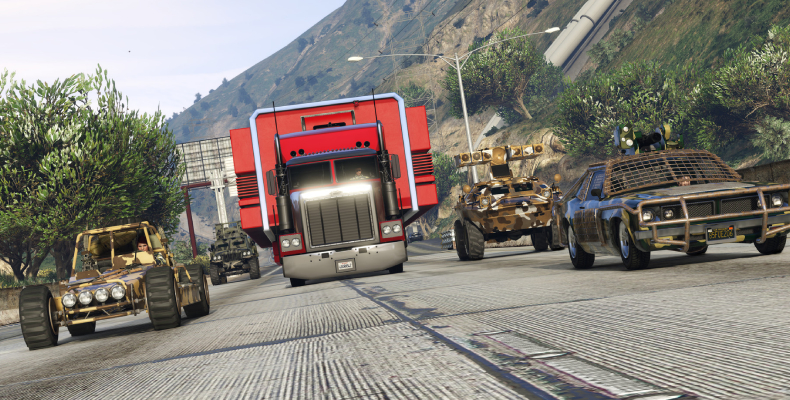
GTA 5 FPS Gösterme Nasıl Yapılır?

1. Game Bar ile GTA V FPS Gösterme

  • Windows + G tuşlarına basın.
  • Performans kısmındaki “FPS” seçeneğine basın.
  • “Erişim İste” seçeneğine tıklayın.
  • Bilgisayarınızı yeniden başlatıp GTA 5’i açın.
  • Windows + G tuşlarına basın.
  • “Performans” penceresindeki ayarlar simgesine tıklayın.
  • Sadece FPS’i seçili bırakın.
  • FPS göstergesini artık ekranın herhangi bir yerine yerleştirebilirsiniz.
  • Game Bar’ı kapatsanız bile FPS belirlenen yerde kalmaya devam edecektir.

2. Steam’in FPS Göstergesini Kullanma

  • Steam’i açın.
  • Sol üst köşesindeki Steam seçeneğine basıp ayarları açın.
  • Oyun içi ayarlardan Steam arayüzünü etkinleştirme seçeneği eğer etkin değilse etkinleştirin.
  • FPS konumunu belirleyip değişiklikleri onaylayın.
  • GTA 5’i açın.
  • FPS göstergesi, belirlediğiniz konumda olacaktır.

3. FPS Gösterme Programı Kullanma

Saniye başına kare sayısını öğrenmek için başvurabileceğiniz son yöntem bir FPS gösterme programı kullanmaktır ancak bu tür programları indirmek yerine Fraps gibi programları tercih edebilirsiniz. Fraps gibi programlar hem ekran görüntüsü hem ekran kaydı almanızı sağlar.

İlginizi çekebilir;  Brawl Stars Ne Kadar İnternet Yer?

Grand Theft Auto V gibi oyunlarda mükemmel veya olağandışı anlarla ne zaman karşılaşacağınız belli değildir. Bu tür oyunlar sürpriz yumurta içerir. Rockstar Games, oyunlara en çok sürpriz yumurta ekleyen oyun şirketlerindendir. Bu tuhaflıkları kaçırmamak için bu tür programları bilgisayarınızda bulundurmalısınız.


Anıl Özünaldım

Anıl Özünaldım

Technotoday.com.tr İçerik Editörü

Yorum Yap

Popüler İçerikler

Arc Raiders Benzeri Oyunlar
Oyun

Arc Raiders Benzeri Oyunlar

5 Aralık 2025
NVIDIA GeForce 591.44 Sürücüsü Yayınlandı! Yenilikler Neler?
Teknoloji Haberleri

NVIDIA GeForce 591.44 Sürücüsü Yayınlandı! Yenilikler Neler?

5 Aralık 2025
Netflix, Warner Bros’u Aldı! Harry Potter ve Dahasına Sahip Olacak
Sektör Haberleri

Netflix, Warner Bros’u Aldı! Harry Potter ve Dahasına Sahip Olacak

5 Aralık 2025
Meta AI Nedir? Nasıl Kullanılır? Ücretli mi?
Blog

Meta AI Nedir? Nasıl Kullanılır? Ücretli mi?

4 Aralık 2025
Meta, AB’de Para Cezasıyla Karşılaşabilir
Teknoloji Haberleri

Meta, AB’de Para Cezasıyla Karşılaşabilir

4 Aralık 2025

Barındırma Altyapı Sponsoru

GüzelHosting

Kategoriler

  • Blog
  • Donanım
  • Foto Galeri
  • Fotoğraf
  • İnceleme
  • İnternet
  • Makale
  • Mobil
  • Otomobil
  • Oyun
  • Sektör Haberleri
  • Teknoloji Haberleri
  • Video
  • Yazılım

Son Haberler

Arc Raiders Benzeri Oyunlar

Arc Raiders Benzeri Oyunlar

5 Aralık 2025
NVIDIA GeForce 591.44 Sürücüsü Yayınlandı! Yenilikler Neler?

NVIDIA GeForce 591.44 Sürücüsü Yayınlandı! Yenilikler Neler?

5 Aralık 2025
  • Kariyer
  • Künye
  • Hakkımızda
  • Telif Kuralları
  • Gizlilik Sözleşmesi
  • İletişim

© Tüm Hakları Saklıdır.

Welcome Back!

Profilinizi aşağıya girin

Şifrenizi mi unuttunuz?

Şifrenizi mi unuttunuz?

Şifrenizi yenilemek için kullanıcı adı ya da e-posta girin

Giriş Yap
Sonuç yok
Bütün sonuçları göster
  • Haber
    • Donanım
    • Yazılım
    • Otomobil
    • Foto Galeri
    • Sektör Haberleri
  • İnternet
  • Mobil
  • Oyun
  • Blog
  • Fotoğraf
  • İnceleme
  • Makale
  • Video

© Tüm Hakları Saklıdır.