Technotoday-logo
  • Haber
    • Donanım
    • Yazılım
    • Otomobil
    • Foto Galeri
    • Sektör Haberleri
  • İnternet
  • Mobil
  • Oyun
  • Blog
  • Fotoğraf
  • İnceleme
  • Makale
  • Video
Sonuç yok
Bütün sonuçları göster
  • Haber
    • Donanım
    • Yazılım
    • Otomobil
    • Foto Galeri
    • Sektör Haberleri
  • İnternet
  • Mobil
  • Oyun
  • Blog
  • Fotoğraf
  • İnceleme
  • Makale
  • Video
Sonuç yok
Bütün sonuçları göster
Technotoday-mobile-logo
Sonuç yok
Bütün sonuçları göster

Ana Sayfa / GTA 5 Çalışmayı Durdurdu Hatası Nasıl Çözülür?

GTA 5 Çalışmayı Durdurdu Hatası Nasıl Çözülür?

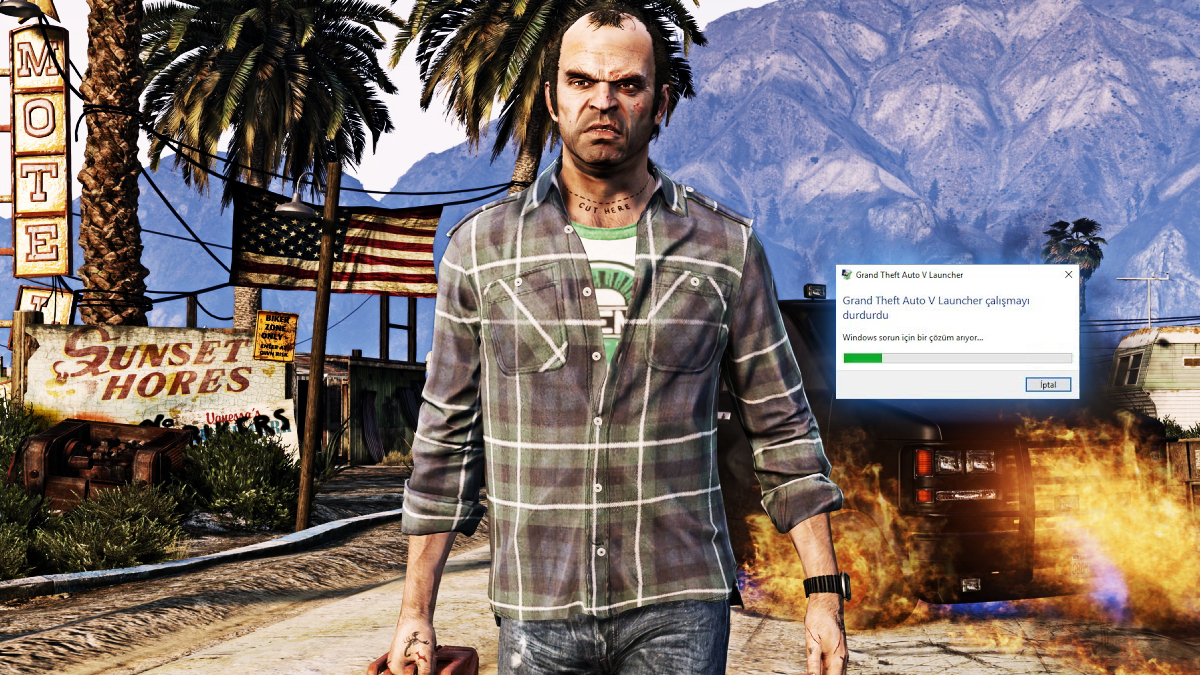
GTA 5 çalışmayı durdurdu hatası için çözüm yolu mu arıyorsunuz? Bu yöntemleri uygulayın ve sorunu ortadan kaldırın.

Anıl Özünaldım Yazar: Anıl Özünaldım
26 Mayıs 2022
Kategori: Oyun
0 0
0
GTA 5 Çalışmayı Durdurdu Hatası Nasıl Çözülür?
0
Paylaşım
Facebook ile PaylaşTwitter ile Paylaş

GTA 5 çalışmayı durdurdu hatası hemen hemen her işletim sisteminde görülen bir hatadır. Hata bazen devasa büyüklükteki haritada gezinirken, görev yaparken, karakterler ile etkileşim kurarken ortaya çıkarken bazen de oyunu açmaya çalışırken ortaya çıkar.

Neyse ki bu sorunu çözmek o kadar da zor değildir. Daha önce aynı sorunla karşılaşıp bu çözüm yollarını uygulayan çoğu oyuncu, hatanın ortadan kalktığını bildirdi. Siz de bu yöntemleri deneyerek sorununuzu çözüme kavuşturabilirsiniz.

GTA 5 Çalışmayı Durdurdu Hatası İçin Çözüm Yolları

  • GTA 5’i uyumluluk modunda çalıştırın.
  • Virüsten koruma yazılımını devre dışı bırakın.
  • Sürücüleri güncelleyin.
  • Social Club’ı yeniden yükleyin.
  • Oyunun dosyalarının eksik olup olmadığını kontrol edin.
GTA 5 Çalışmayı Durdurdu Hatası İçin Çözüm Yolları

1. GTA 5’i Uyumluluk Modunda Çalıştırma

  • exe dosyasının üzerine sağ tıklayın.
  • “Özellikler” seçeneğine tıklayın.
  • “Uyumluluk” sekmesine gelin.
  • “Bu programı uyumluluk modunda çalıştır” seçeneğini işaretleyin ve sürüm seçin.
  • Sırasıyla “Uygula” ve “Tamam” butonlarına basıp pencereyi kapatın.

2. Virüsten Koruma Yazılımını Devre Dışı Bırakma

Üçüncü taraf bir virüsten koruma yazılımı ya da yedekleme yazılımı kullanıyorsanız oyun bu yüzden duruyor olabilir. Sorunun bu yazılımlardan kaynaklanıp kaynaklanmadığını öğrenmek için söz konusu yazılımları geçici olarak devre dışı bırakın.

3. Sürücüleri Güncelleme

Sürücüler eğer güncel değilse bu hatayı alabilirsiniz. Driver güncelleme programları ile güncel olmayan sürücüleri otomatik olarak güncelleyebilirsiniz.

Sürücüleri manuel olarak güncellemek isterseniz Windows + X’e basıp Aygıt Yöneticisi’ni seçin. Buradan güncel olmayan bütün sürücüleri güncelleyebilirsiniz. Yeni bir sürücü bulunmazsa üreticinin web sitesini kontrol etmeyi unutmayın.

4. Social Club’ı Yeniden Yükleme

Social Club çok önemli olmasa da oyunun açılmamasına ya da kapanmasına neden olabilir. Social Club’ı yeniden yükleyip sorunun düzelip düzelmediğini kontrol edin.

5. Oyun Dosyalarını Kontrol Etme

  • Steam’i açın.
  • Kütüphaneden video oyununa sağ tıklayın.
  • “Özellikler” seçeeğine basın.
  • “Yerel Dosyalar” sekmesine tıklayın.
  • “Oyun dosyalarının bütünlüğünü doğrula” butonuna basın.
İlginizi çekebilir;  Sony Bu Yıl Çıkacak 22 PlayStation 5 Oyununu Listeliyor

Oyunu Steam üzerinden satın alıp yüklediyseniz oyunun dosyalarının eksik olup olmadığını öğrenmek için Steam’in oyun dosyalarının bütünlüğünü doğrulama özelliğini kullanabilirsiniz. Bu özellik sayesinde dosyaları hızlıca tarayıp sorunun çözülmesini sağlayabilirsiniz.


Anıl Özünaldım

Anıl Özünaldım

Technotoday.com.tr İçerik Editörü

Yorum Yap

Popüler İçerikler

Tesla FSD Artık Atları Da Gösteriyor
Otomobil

Tesla FSD Artık Atları Da Gösteriyor

5 Şubat 2026
Spotify Çevrimdışı Şarkı Sözleri Özelliğini Yayınladı
İnternet

Spotify Çevrimdışı Şarkı Sözleri Özelliğini Yayınladı

5 Şubat 2026
Granblue Fantasy Relink Endless Ragnarok
Oyun

Granblue Fantasy Relink Endless Ragnarok Duyuruldu

5 Şubat 2026
Gizmo
İnternet

Gizmo 600 Bin Kullanıcıya Ulaştı

5 Şubat 2026
Wayback Machine İnternetteki Kırık Linklere Çözüm Getiriyor
İnternet

Wayback Machine İnternetteki Kırık Linklere Çözüm Getiriyor

5 Şubat 2026

Barındırma Altyapı Sponsoru

GüzelHosting

Kategoriler

  • Blog
  • Donanım
  • Foto Galeri
  • Fotoğraf
  • İnceleme
  • İnternet
  • Makale
  • Mobil
  • Otomobil
  • Oyun
  • Sektör Haberleri
  • Teknoloji Haberleri
  • Video
  • Yazılım

Son Haberler

Tesla FSD Artık Atları Da Gösteriyor

Tesla FSD Artık Atları Da Gösteriyor

5 Şubat 2026
Spotify Çevrimdışı Şarkı Sözleri Özelliğini Yayınladı

Spotify Çevrimdışı Şarkı Sözleri Özelliğini Yayınladı

5 Şubat 2026
  • Kariyer
  • Künye
  • Hakkımızda
  • Telif Kuralları
  • Gizlilik Sözleşmesi
  • İletişim

© Tüm Hakları Saklıdır.

Welcome Back!

Profilinizi aşağıya girin

Şifrenizi mi unuttunuz?

Şifrenizi mi unuttunuz?

Şifrenizi yenilemek için kullanıcı adı ya da e-posta girin

Giriş Yap
Sonuç yok
Bütün sonuçları göster
  • Haber
    • Donanım
    • Yazılım
    • Otomobil
    • Foto Galeri
    • Sektör Haberleri
  • İnternet
  • Mobil
  • Oyun
  • Blog
  • Fotoğraf
  • İnceleme
  • Makale
  • Video

© Tüm Hakları Saklıdır.