


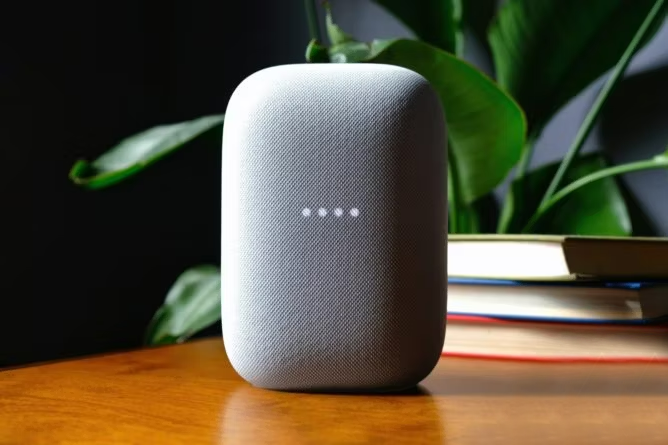
Akıllı hoparlörler söz konusu olduğunda, Google’ın ürün yelpazesi, özellikle harika sesi olan ve kullanımı sezgisel olan Google Nest Audio ile en iyilerden bazılarına sahiptir. Ses ayarları, ekolayzırla oynayarak ve diğer ayarları yaparak ihtiyaçlarınıza göre ayarlanabilir.
Tüm bu cihazlar için adımlar aynı olduğundan, Google Home, Home Mini, Home Max, Nest Audio, Nest Mini, Nest Hub veya Nest Hub Max dahil herhangi bir Google hoparlörde bunu nasıl yapacağımızı görelim.
Google Nest Akıllı Hoparlörünüzün Ses Seviyesini Nasıl Ayarlayabilirsiniz?
Nest veya Google Home hoparlörünüzdeki veya ekranınızdaki en kolay ve en temel ayarlardan biri ses seviyesini kontrol etmektir. Hoparlörden, üstüne veya yanına dokunarak veya sözlü olarak sesi yükseltmesini veya azaltmasını söyleyerek yapılabilir. Ancak evde değilseniz veya başka bir odadaysanız Google Home uygulamasını kullanarak konuşmacının sesini ayarlayabilirsiniz. Bu, hoparlörünüzle aynı ağda olmasanız bile çalışır, bu nedenle çıkarken müziğinizi durdurmayı unutursanız kullanışlı olabilir.
- Telefonunuzda veya tabletinizde Google Home uygulamasını açın.
- Müzik çalıyorsanız, ses seviyesini ayarlamak için parmağınızı konuşmacının kartı üzerinde sola veya sağa kaydırın.
- Aksi takdirde, ses ayarlarını yapmak istediğiniz hoparlöre dokunun.
- Dairenin etrafındaki noktayı istenen seviyeye kaydırarak sesi ayarlayın. Müzik çalmıyor olsa bile bunu yapabilirsiniz. Bir dahaki sefere bir şey çalması istendiğinde konuşmacınız bu yeni ayarı hatırlar.
Ekolayzır Ayarları Nasıl Yapılır?
Google Home uygulaması, sesi artırmanın veya azaltmanın yanı sıra hoparlörünüzün bas ve tiz ayarlarını kolayca yapmanızı sağlar.
- Google Home uygulamasını açın ve hoparlörünüze dokunun.
- Ekolayzer ayarlarını açmak için sağ üst köşedeki en soldaki simgeye dokunun.
- Hoparlörünüz için bas ve tizleri ayarlayın.
- Evde birkaç hoparlörünüz veya akıllı ekranınız varsa, her hoparlör ve ekran için işlemi tekrarlayın. Her birinin farklı bir ses profili vardır, bu nedenle hepsine aynı ayarları uygulamaktan kaçınmak en iyisidir.
Alarm ve Zamanlayıcı Sesi Nasıl Değiştirilir?
Google Home ve Nest hoparlörler, alarmlar ve zamanlayıcılar söz konusu olduğunda farklı ses seviyeleri kullanır; bu, ayarın tutarlı olmasını ve müzik sesini değiştirirken dalgalanmamasını sağladığı için oldukça akıllıdır. Ayarlar gizlidir ancak bulunması kolaydır:
- Google Home uygulamasını açın ve hoparlörünüze dokunun.
- Sağ üst köşedeki dişli simgesine dokunun.
- Cihaz özellikleri altında, Ses’e dokunun.
- Aşağı kaydırın ve Alarmlar ve Zamanlayıcılar’a dokunun.
- Alarm ve zamanlayıcı sesini ayarlayın.
Konuşmacı sizi dinlerken sesini kısma seçeneği de vardır; bu, onunla konuştuğunuzda Google Asistan’ın sizi doğru şekilde duymasını sağlamak için en iyisidir. Ancak “Ok Google” demeniz ile komutunuz arasında duraklama yapmazsanız, siz konuşmacınızla konuşurken ses sesinizi kapatacağından bu seçeneği kullanmayın.
Yukarıdaki ayarlarda olduğu gibi, işlemi her konuşmacı için tekrarlamanız gerekir.
Google Nest ile Müzik veya Yayınları Başlatma ve Durdurma
“Hey Google” dedikten sonra hoparlörünüz sizi dinlemeye başladığında bir ton çalmak da mümkündür; bu, akıllı hoparlörlerinizin sizi doğru bir şekilde duyup duymadığını merak ettiğiniz durumlarda kullanışlıdır. Benzer şekilde, dinleme bittiğinde bir tane daha çaldırmak mümkündür. Bu sesli ipuçlarını etkinleştirmek için şu adımları izleyin:
- Google Home uygulamasını açın ve hoparlörünüze dokunun.
- Sağ üst köşedeki dişli simgesine dokunun .
- Cihaz özellikleri altında Erişilebilirlik’e dokunun .
- Hoparlörünüzün sizi dinlemeye başladığında veya durduğunda çalmasını istediğiniz sesleri seçin.
- İşlem, seçtiğiniz konuşmacıya özeldir, yani bu sesleri çalması gereken her konuşmacı için tekrar yapmanız gerekir.
İstediğin Gibi Ses Çıkar
Google Asistan destekli cihazlar, ses ayarlarını ihtiyaçlarınıza ve tercihlerinize uyacak şekilde özelleştirmenize olanak tanır. Bunlara ek olarak , Google Asistan’dan en iyi şekilde yararlanmak ve Google Nest veya Home cihazınızdan özel sonuçlar ve öneriler almanıza olanak tanıyarak onu istediğiniz şekilde kişiselleştirmek için özelleştirebileceğiniz daha çok şey var.







Yorum Yap