Technotoday-logo
  • Haber
    • Donanım
    • Yazılım
    • Otomobil
    • Foto Galeri
    • Sektör Haberleri
  • İnternet
  • Mobil
  • Oyun
  • Blog
  • Fotoğraf
  • İnceleme
  • Makale
  • Video
Sonuç yok
Bütün sonuçları göster
  • Haber
    • Donanım
    • Yazılım
    • Otomobil
    • Foto Galeri
    • Sektör Haberleri
  • İnternet
  • Mobil
  • Oyun
  • Blog
  • Fotoğraf
  • İnceleme
  • Makale
  • Video
Sonuç yok
Bütün sonuçları göster
Technotoday-mobile-logo
Sonuç yok
Bütün sonuçları göster

Ana Sayfa / Fotoğraftaki Yazıyı Kopyalama Nasıl Yapılır?

Fotoğraftaki Yazıyı Kopyalama Nasıl Yapılır?

Fotoğraftaki yazıyı kopyalama işlemi için uygulaması kolay bir yönteme mi ihtiyacınız varsa bu rehberdeki adımları deneyin.

Anıl Özünaldım Yazar: Anıl Özünaldım
15 Mart 2023
Kategori: Blog
0 0
0
Fotoğraftaki Yazıyı Kopyalama
0
Paylaşım
Facebook ile PaylaşTwitter ile Paylaş

Fotoğraftaki yazıyı kopyalama için başvurabileceğiniz birbirinden farklı araçlar bulunuyor. Bu araçların kullanıcılara sunduğu en büyük avantaj ise hiçbir zahmete girmelerine bile gerek bırakmamasıdır.

Bu rehberde bir görüntüden ya da fotoğrafta yer alan yazıları kopyalamak için Google Lens’in nasıl kullanılacağını göstereceğiz. Araç şu an Google’ın Chrome adlı web tarayıcısında yerleşik bir özellik olarak bulunuyor. Bu nedenle söz konusu web tarayıcısına zaten sahipseniz ekstradan bir yazılım indirmeniz gerekmiyor.

Aşağıda yer alan adımları izleyerek siz de görüntülerdeki yazıları seçilebilir hâle getirebilir ve böylece yazıları hızlı bir şekilde kopyalayabilirsiniz.

Fotoğraftaki Yazıyı Kopyalama Adımları

  • İçinde yazı olan görüntüyü açın.
  • Görüntünün üzerine sağ tıklayın.
  • “Resmi Google ile ara” seçeneğine basın.
  • Görselin altındaki “Metin” butonuna tıklayın.
  • Aşağıda yer alan “Tüm metni seç” butonuna basın.
  • Görselin üzerinde beliren “Kopyala” seçeneğine tıklayın.

Fotoğraftaki yazıları seçilebilir hâle getirip kopyalamak için takip etmeniz gereken adımlar bu şekildedir. Dilerseniz gelin, bu adımları daha basit bir şekilde ele alalım.

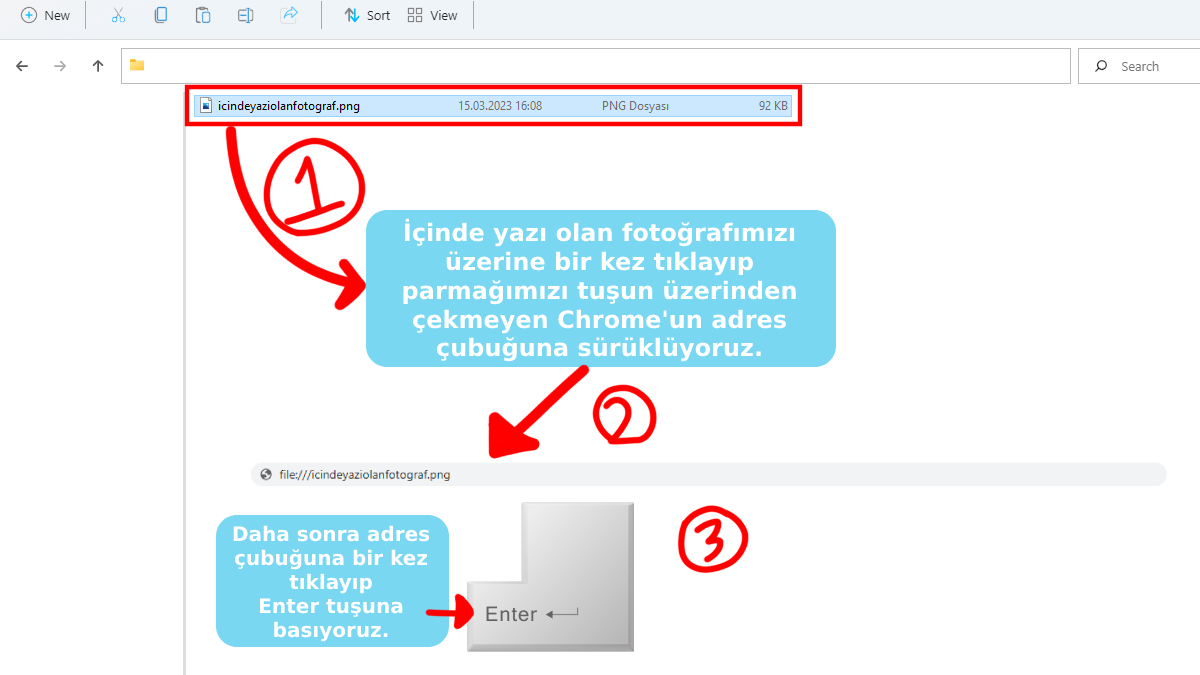
İçinde Yazı Olan Görüntüyü Açma

Öncelikle görüntünün kesinlikle bir web sayfasında yer alması gerekmiyor. Bilgisayarınızda bulunan bir fotoğrafı da web tarayıcısında açıp üzerine sağ tıklayıp “Resmi Google ile ara” seçeneğine basın.

Bilgisayarınızdaki bir görüntüde yer alan yazıları kopyalamak istediğinizi varsayalım. Bu durumda Chrome web tarayıcısı açın. Daha sonra görüntünün üzerine basılı tutup Chrome’un adres çubuğuna sürüklemelisiniz. Bu, görüntünün hedef yolunun adres çubuğuna yazılmasını sağlar.

Görüntüyü adres çubuğuna sürükleyip bıraktıktan sonra adres çubuğuna basıp Enter tuşuna basmalısınız. Bu işlemin ardından görüntü web tarayıcısında açılacaktır.
Yazıyı Kopyalama Adım 1

Görüntüdeki Yazıları Seçip Kopyalama

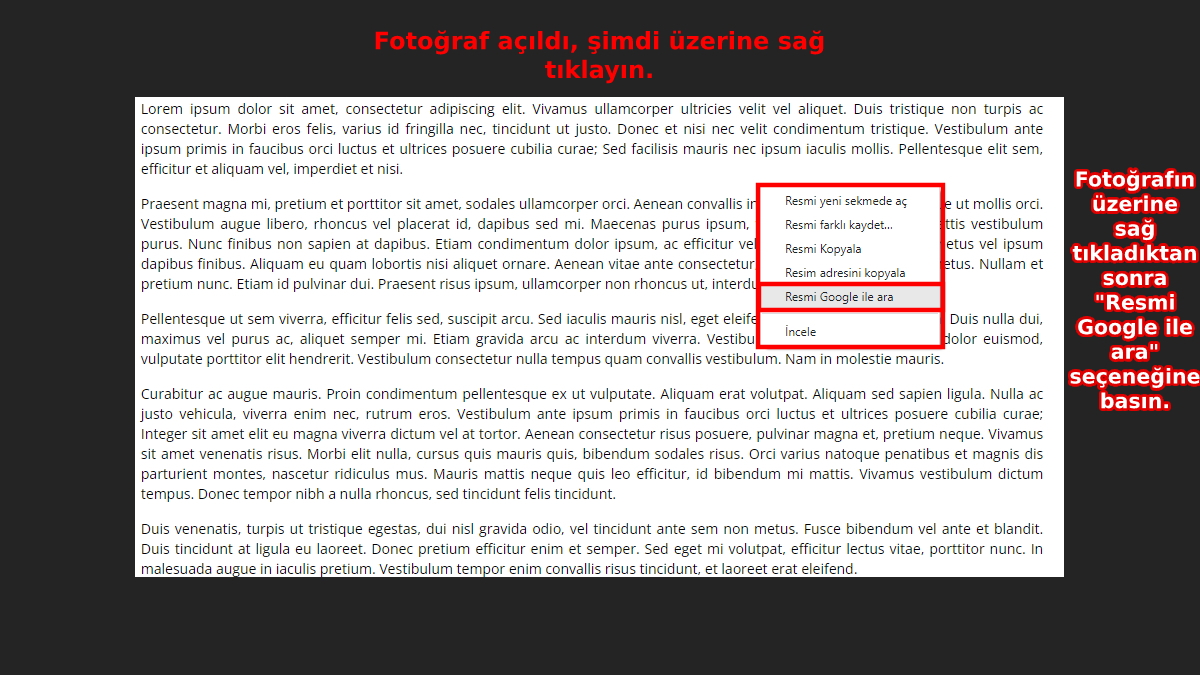
Fotoğraf açıldıktan sonra sıra fotoğrafta yer alan metni seçilebilir hâle getirip kopyalamaya geldi. Bunun için görüntünün üzerine sağ tıklayın. “Resmi Google ile ara” seçeneğine basın.
İlginizi çekebilir;  Discord Geçersiz Davet Sorunu ve Çözümü

Yazıyı Kopyalama Adım 2

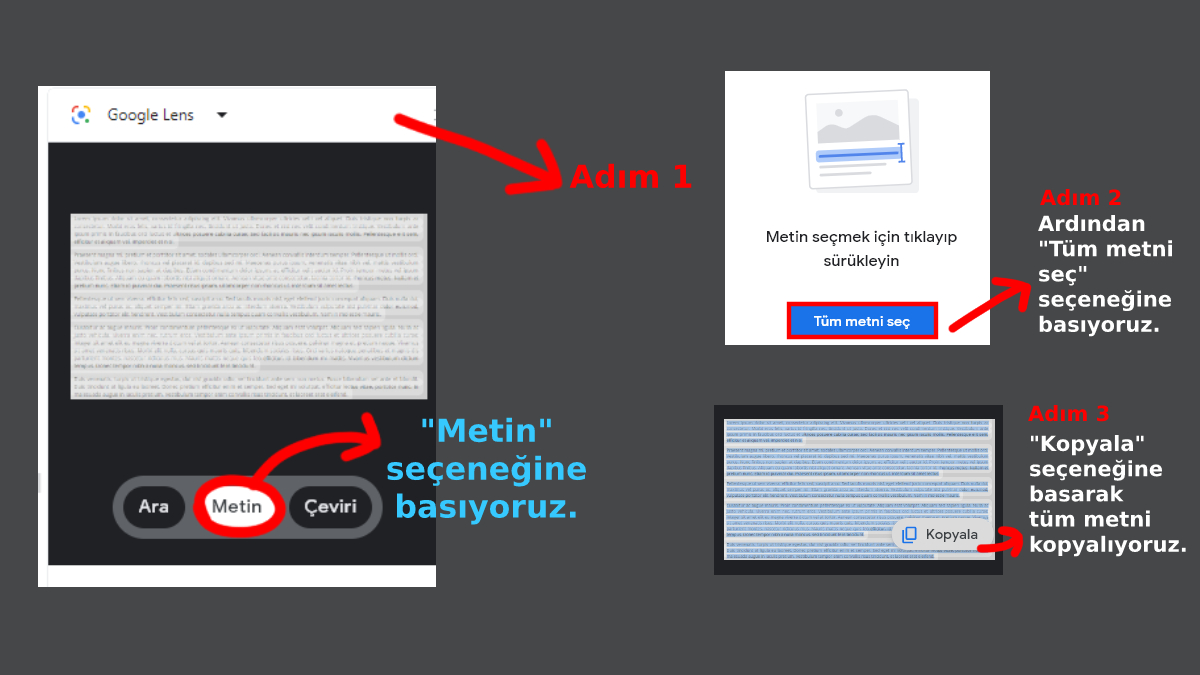
Google Lens penceresi açıldığında “Metin” butonuna tıklayın. Hemen ardından “Tüm metni seç” butonuna basarak görüntüdeki bütün sözcüklerin seçilmesini sağlayın.
Yazıyı Kopyalama Adım 3

Bunu yaptığınızda görüntünün üzerinde “Kopyala” seçeneği belirecektir. Bu seçeneğin üzerine bastığınızda metin doğrudan kopyalanacaktır.

Bir görüntüdeki metnin direkt Word’e aktarılmasını isterseniz bu adımlarla uğraşmak yerine fotoğraftaki yazıyı Word’e aktarma adımlarını takip edebilirsiniz.

Anıl Özünaldım

Anıl Özünaldım

Technotoday.com.tr İçerik Editörü

Yorum Yap

Popüler İçerikler

Chrome’daki Okuma Modu Nedir? Nasıl Açılır?
Blog

Chrome’daki Okuma Modu Nedir? Nasıl Açılır?

14 Aralık 2025
Popüler Disney Karakterleri ChatGPT’ye Geliyor
Teknoloji Haberleri

Popüler Disney Karakterleri ChatGPT’ye Geliyor

14 Aralık 2025
Half-Life 3’ün Tarihi Ortaya Çıktı
Oyun

Half-Life 3’ün Tarihi Ortaya Çıktı

14 Aralık 2025
Google Arama Nedeni
Mobil

Google Arama Nedeni Özelliğini Test Ediyor

14 Aralık 2025
Google 67
İnternet

Google’a 67 Yazınca Ekran Neden Sallanıyor?

14 Aralık 2025

Barındırma Altyapı Sponsoru

GüzelHosting

Kategoriler

  • Blog
  • Donanım
  • Foto Galeri
  • Fotoğraf
  • İnceleme
  • İnternet
  • Makale
  • Mobil
  • Otomobil
  • Oyun
  • Sektör Haberleri
  • Teknoloji Haberleri
  • Video
  • Yazılım

Son Haberler

Chrome’daki Okuma Modu Nedir? Nasıl Açılır?

Chrome’daki Okuma Modu Nedir? Nasıl Açılır?

14 Aralık 2025
Popüler Disney Karakterleri ChatGPT’ye Geliyor

Popüler Disney Karakterleri ChatGPT’ye Geliyor

14 Aralık 2025
  • Kariyer
  • Künye
  • Hakkımızda
  • Telif Kuralları
  • Gizlilik Sözleşmesi
  • İletişim

© Tüm Hakları Saklıdır.

Welcome Back!

Profilinizi aşağıya girin

Şifrenizi mi unuttunuz?

Şifrenizi mi unuttunuz?

Şifrenizi yenilemek için kullanıcı adı ya da e-posta girin

Giriş Yap
Sonuç yok
Bütün sonuçları göster
  • Haber
    • Donanım
    • Yazılım
    • Otomobil
    • Foto Galeri
    • Sektör Haberleri
  • İnternet
  • Mobil
  • Oyun
  • Blog
  • Fotoğraf
  • İnceleme
  • Makale
  • Video

© Tüm Hakları Saklıdır.