
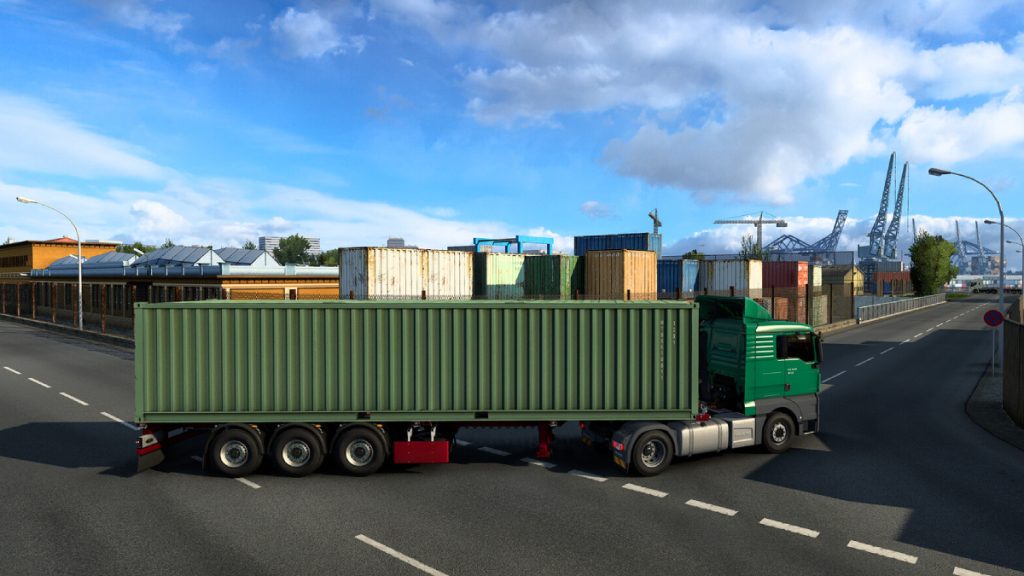
Euro Truck Simulator 2 güncelleme hatası mı veriyor? Bunun nedeni, internet bağlantısı başta olmak üzere çok çeşitli faktörler olabilir. Bu sorunu ortadan kaldırmak için birkaç çözüm yolunu uygulamanız gerekecektir.
Bu hata aslına bakılacak olursa çoğu oyuncunun zaman zaman yaşadığı sorunlardan bir tanesidir. Nedenini ise aşağıda yer alan çözüm yollarını uyguladıkça öğrenebilirsiniz.
Euro Truck Simulator 2 Güncelleme Hatası İçin Çözüm Yolları
- Sistem gereksinimlerini kontrol edin.
- Steam istemcisini kapatıp açın.
- İnternet bağlantısını kontrol edin.
- Steam indirme bölgesini değiştirin.
- Steam indirme önbelleğini temizleyin.
- Virüsten koruma yazılımını geçici olarak devre dışı bırakın.
Euro Truck Simulator 2’yi oynamanızın önünde engel oluşturan bu hatadan kurtulmanın yolları bu şekildedir.
Sistem Gereksinimlerini Kontrol Etme
Bu karşısında atmanız gereken adımlardan ilki, sistem gereksinimlerini karşılayıp karşılamadığınızdan emin olmaktır. Hatalarla karşılaşmamak için en azından sisteminizin Euro Truck Simulator 2’yi oynamak için minimum gereksinimleri karşıladığından emin olun.
Euro Truck Simulator 2 Minimum Sistem Gereksinimleri
- İşletim Sistemi: Windows 7
- RAM: 8 GB
- İşlemci: Intel Core i5-6400 / AMD Ryzen 3 1200
- Depolama: 25 GB
- Ekran Kartı: NVIDIA GeForce GTX 660 / AMD Radeon RX 460 / Intel HD 630 (2GB VRAM)
Euro Truck Simulator 2 Önerilen Sistem Gereksinimleri
- İşletim Sistemi: Windows 7 / 8.1 / 10 (64-bit)
- RAM: 12 GB
- İşlemci: Intel Core i5-9600 / AMD Ryzen 5 3600
- Depolama: 25 GB
- Ekran Kartı: NVIDIA GeForce GTX 1660 / AMD Radeon RX 590 (2GB VRAM)
Steam İstemcisini Kapatıp Açma
Steam istemcisinden kaynaklı sorun söz konusu olduğunda Euro Truck Simulator 2’yi güncelleyemeyebilirsiniz. Bunu düzeltmenin en iyi yolu, istemciyi yeniden başlatmaktan geçer. Aşağıda yer alan adımları takip ederek Steam istemcisinin çalışmasına son verebilirsiniz.
- Görev çubuğuna sağ tıklayıp görev yöneticisini seçin ya da direkt Control + Shift + Escape kısayolunu kullanın.
- İşlemler sekmesine gelin ve Steam’i bulup üzerine sağ tıklayın.
- Görevi sonlandırmayı seçin.
Birkaç saniye bekleyip Steam istemcisini yeniden açın. Euro Truck Simulator 2’nin güncellenip güncellenmeyeceğini kontrol edin.
İnternet Bağlantısını Kontrol Etme
İnternet bağlantısında sorun varsa Euro Truck Simulator 2’yi güncelleyemezsiniz. Speedtest ya da Fast gibi araçları kullanarak hız testi yaparak bağlantınızın ne durumda olduğunu öğrenebilirsiniz.
Speedtest’i kullanmak için web sitesine girdikten sonra “Go” seçeneğine basabilirsiniz. Fast’te ise tek yapmanız gereken web sitesine erişmektir. Web sitesini açtıktan sonra hız testi otomatik olarak başlayacaktır.
Hız ne kadar yüksek olursa güncelleme işleminin başarısız olma ihtimali de o kadar azalır. İnternet bağlantınızla ilgili sorunlar varsa sorunun diğer cihazlarda da aynı olup olmadığını kontrol edin. Sorunu sadece oyunu güncellemeye çalıştığınız bilgisayarda yaşıyorsanız bilgisayarı yeniden başlatın, sorun çözülmezse sorun gidericiyi çalıştırın.
İnternet bağlantısı var ancak her cihazda internete erişmekte güçlük çekiyorsanız modemin güç düğmesine bir kez basıp kapatın. 15-30 saniye bekledikten sonra güç düğmesine yeniden basın ve internetin gelmesini bekleyin. Bu çözüm yolları sorununuzu çözmezse internet servis sağlayıcınızla iletişime geçin.
Steam İndirme Bölgesini Değiştirme
Sorun devam ederse Steam’de farklı bir indirme bölgesine geçmeyi deneyebilirsiniz. Bunun için Steam istemcisini açtıktan sonra Steam seçeneğine basıp ayarlara girin. “İndirmeler” bölümünden yeni indirme bölgesini belirleyin.
Steam İndirme Önbelleğini Temizleme
Bu sorun geçici verilerden kaynaklı olarak da ortaya çıkabiliyor. Steam istemcisini açtıktan sonra sol üst kısımdaki Steam’e tıklayıp ayarlara girin. İndirmeleri açıp indirme önbelleğini temizlemeyi seçin.
Antivirüs Yazılımını Devre Dışı Bırakma
Bazen güvenlik duvarı ya da virüsten koruma yazılımları da güncelleme işlemlerinin tamamlanmamasına neden olabilir. Güvenlik duvarını ve antivirüs programını geçici olarak devre dışı bırakarak sorunun bundan kaynaklı olup olmadığını kontrol edebilirsiniz.