


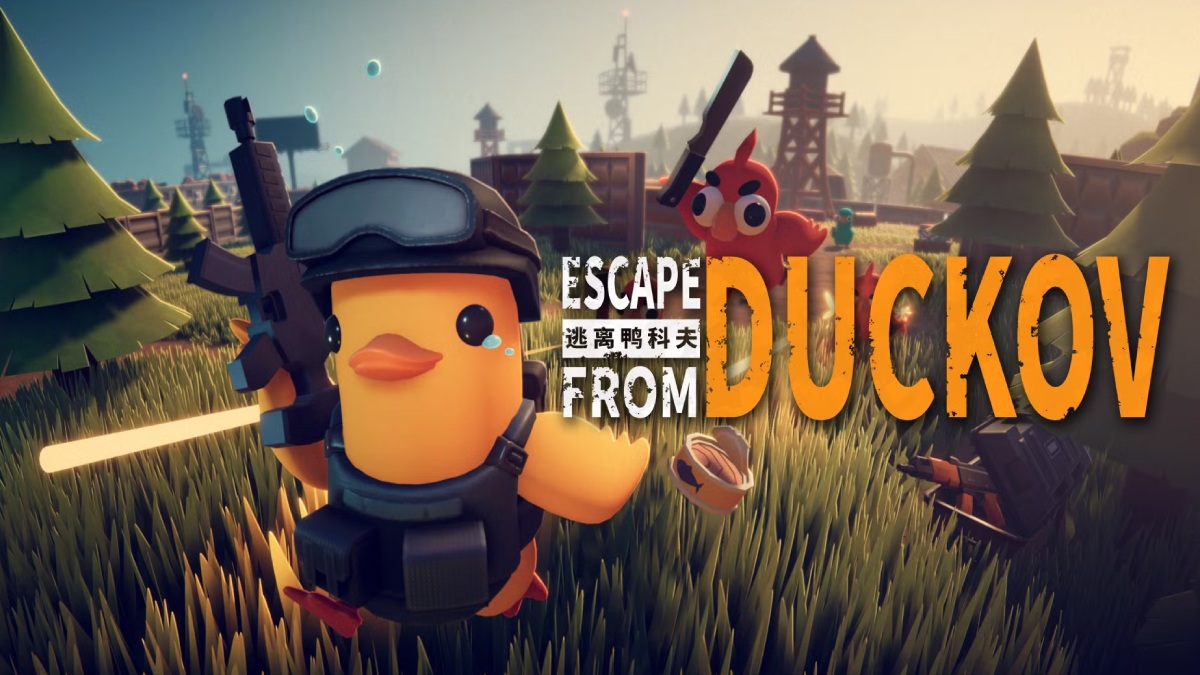
Escape from Duckov, Escape from Tarkov oyunundan ilham alan looter shooter türünde bir oyundur. Piyasaya sürüldüğü ilk haftadan oyuncuların dikkatini üzerinde toplayan oyun, geniş bir oyuncu kitlesi tarafından benimsendi. Öte yandan oyunu denemek isteyen bazı oyuncular, Escape from Duckov oyundan atıyor gibi şikâyetlerde bulundu.
Bu moral bozucu sorunun arkasında bozuk oyun dosyalarından oyunun sistem gereksinimlerinin karşılanmamasına ve bozuk ya da eksik sürücülere kadar çok çeşitli sorunlar yer alıyor. Bunlardan herhangi biri bile söz konusu olduğunda oyun birden kapanabilir. Eğer siz de bu sorunla karşılaştıysanız merak etmeyin, rehberimzide yer alan yöntemlerle sorunu hızlıca giderebilirsiniz.
Escape from Duckov Oyundan Atıyor, Çözüm Yolları Neler?
- Oyunun sistem gereksinimlerini kontrol edin.
- Oyunu yönetici olarak çalıştırın.
- Oyunu uyumluluk modunda çalıştırın.
- Gereksiz programlarını kapatın.
- Ekran kartı sürücüsünü güncelleyin.
- Oyunu kaldırıp yeniden yükleyin.
Oyunun Sistem Gereksinimlerini Kontrol Etme
Escape from Duckov aniden kapanıyorsa ilk olarak aşağıda yer alan minimum sistem gereksinimlerini kontrol edin. Bu sistem gereksinimlerini karşılayacak bir sisteme sahip değilseniz oyunun kapanması normaldir.
- İşletim Sistemi: Windows 10
- İşlemci: intel Core i7-9700/AMD Ryzen 5 5600
- RAM: 8 GB
- Ekran Kartı: NVIDIA GeForce GTX 1060 / AMD Radeon RX 6500 XT
- DirectX: Sürüm 11
- Depolama: 16 GB kullanılabilir alan
Oyunu Yönetici Olarak Çalıştırma
Escape from Duckov’un simgesine sağ tıklayın ve açılan pencerede bulunan “Özellikler” seçeneğine tıklayın. Bir sonraki adımda “Uyumluluk” sekmesine gidin. “Bu programı yönetici olarak çalıştır” seçeneğini etkinleştirin. Son olarak oyunu çalıştırın.
Oyunu Uyumluluk Modunda Çalıştırma
Oyunun simgesine sağ tıklayın ve “Özellikler” seçeneğine basın. Ardından “Uyumluluk” sekmesinden “Bu programın çalıştırılacağı uyumluluk modu” kutucuğunu işaretleyip uygun bir sürüm seçin. Daha sonra ise sırasıyla “Uygula” ve “Tamam” butonlarına basın.
Gereksiz Programları Kapatma
Arka planda yoğun kaynak tüketen çok fazla uygulama ya da hizmet varsa oyun aniden kapanabilir. Bunun temel nedeni, oyuna ayrılacak yeterli kaynağın olmamasıdır. Sorunun bundan kaynaklı olup olmadığını görmek için oyunu açmadan önce arka planda çalışan tüm gereksiz programları kapatmayı deneyin.
Sadece yüksek kaynak tüketen işlemlere son vermek Ctrl + Shift + Escape kısayoluyla Görev Yöneticisi’ni açabilir ve buradan kaynak kullanımı yüksek olan işlemlerin üzerine sağ tıklayıp “Görevi sonlandır” seçeneğine basabilirsiniz.
Ekran Kartı Sürücüsünü Güncelleme
Yukarıda yer alan tüm yöntemleri denemenize rağmen Escape from Duckov oyundan atma sorunu devam ediyorsa ekran kartını güncellemeyi deneyin. Sürücüleri güncelleme süreci eğer çok zahmetli buluyorsanız driver güncelleme programlarını kullanın. Bu programlar, sürücüleri otomatik olarak güncelleyerek sizi büyük bir uğraştan kurtarır. Böylece hem zamandan tasarruf edebilir hem de problemin ortadan kalkmasını sağlayabilirsiniz.
Oyunu Kaldırıp Yeniden Yükleme
Şimdiye kadar bütün çözüm yollarına başvurmanıza rağmen sorununuz hâlâ devam ediyorsa son çare olarak oyunu kaldırıp yeniden yükleyin. Bu, sorunu ortadan kaldırmanıza yardımcı olacaktır. Oyunu silmek için Windows + I kısayoluyla ayarları açabilir ve Uygulamalar sekmesinden oyunu bulup yanındaki üç noktaya basabilirsiniz. Son olarak “Kaldır” seçeneğine basarak oyunu silebilirsiniz. Bu işlemden sonra oyunu tekrar yükleyebilirsiniz.






Yorum Yap