


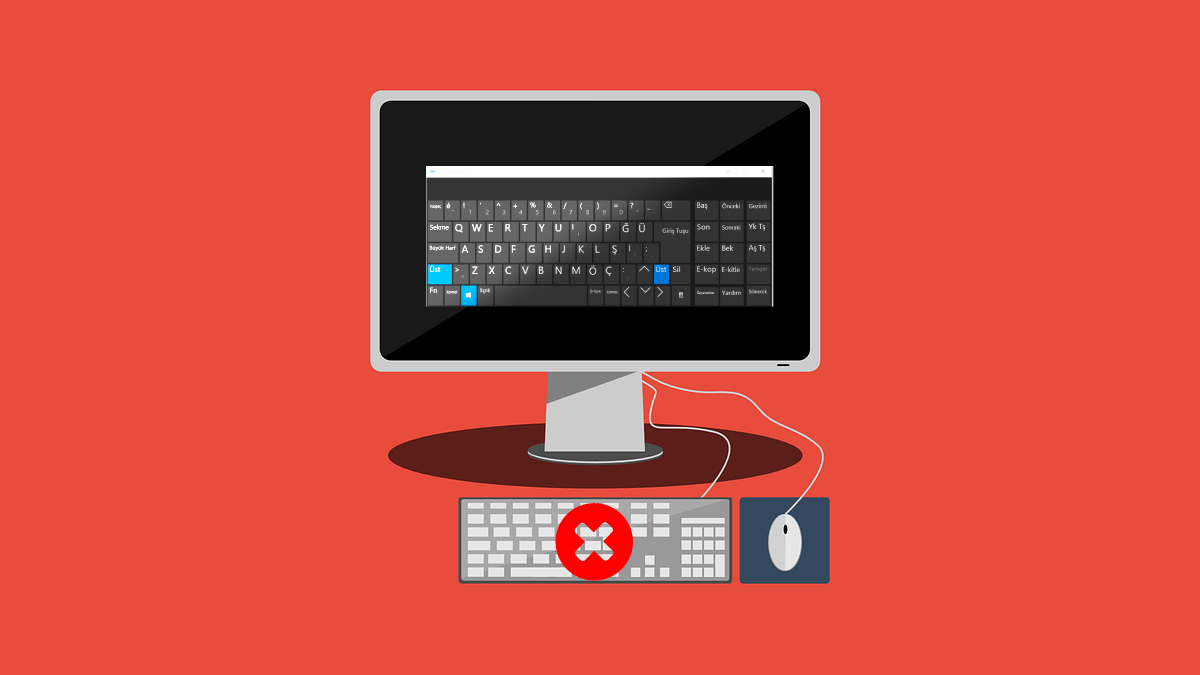
Ekran klavyesi açma adımları nelerdir? Bu soru özellikle harici klavyesinin bozulması halinde zorda kalabileceğini düşünen kullanıcılardan gelen bir sorudur. Bunun için izlenebilecek adımlar, işletim sistemine göre değişiklik gösterebilmektedir.
Bu makalenin devamında Windows 7, Windows 8 ve Windows 10’da ekran klavyesi nasıl açılır sorusuna yanıt bulacaksınız. Bir önceki cümlede sıralanan her Windows sürümü, dokunabileceğiniz bir klavye olmasa dahi yazı yazmanıza olanak tanıyan bir ekran klavyesine sahiptir. Aşağıdan işletim sisteminize yönelik adımları bulduktan sonra bunları uygulayabilirsiniz.

Windows 10’da Ekran Klavyesi Açma
- Görev çubuğuna sağ tıklayın.
- “Dokunmatik klavye düğmesini göster” seçeneğinin üzerine tıklayarak etkinleştirin.
- Bu adımın ardından sağ alt köşede klavye simgesi oluşacaktır. Bu simgeye tıklayıp ekran klavyesini kullanmaya başlayabilirsiniz.
Windows 10’da ekran klavyesi ile yazmanın başka bir yolu da arama kısmını kullanmaktır. Bunun için aşağıdaki adımları takip edin.
- Başlat simgesinin hemen yanındaki arama simgesine tıklayın.
- Arama kısmına “ekran klavyesi” yazın ve önünüze gelen seçeneğe tıklayın.
Yukarıdaki adımın dezavantajı, bunu yapmak için her seferinde klavye kullanmaya ihtiyacınızın olmasıdır. Harici bir klavyenizin olmadığı zamanlarda ilk yöntemi uygulamanız gerekecektir.
Windows 8 ve 8.1’de Ekran Klavyesi Açma
- Görev çubuğuna sağ tıklayın.
- İmleci “Araç Çubukları” seçeneğinin üzerine getirin.
- Dokunmatik klavyenin üzerine tıklayarak ekran klavyesini etkinleştirin.
Ekran klavyesinin nasıl açılacağının sorusu Windows 8 ve 8.1’de de çok değişmemektedir. Windows 10’dan tek farkı görev çubuğuna sağ tıkladıktan sonra araç çubuklarından dokunmatik klavyeyi etkinleştirmenizin gerekmesidir.
Windows 7’de Ekran Klavyesi Açma
- Başlat menüsüne tıklayın.
- “Tüm Programlar” seçeneğine tıklayın.
- “Erişim Kolaylığı” kısmından ekran klavyesine tıklayın.
- Ekran klavyesini açtıktan sonra görev çubuğundan ekran klavyesinin simgesinin üzerine sağ tıklayın ve klavyeyi görev çubuğuna sabitleyin. Bu, ekran klavyesini gelecekte daha hızlı açmanızı sağlayacaktır.
Windows 7’de ekran klavyesini kullanmak, Windows 8 ve Windows 10’daki gibi kolay görünmeyebilir ancak unutmamalısınız ki yukarıdaki adımları sadece bir kez uygulayacaksınız. Bu adımları takip ettikten sonra ekran klavyesi görev çubuğunuza sabitlenmiş olacaktır. Bu da gelecekte sadece tek bir tıkla klavyeyi açabileceğiniz anlamına geliyor.
Ekran Klavyesi Kullanmanın Avantajları Neler?
- Kelimeleri otomatik olarak tamamlama özelliği sayesinde daha hızlı yazı yazılabilir.
- Harici klavye çalışamaz durumda olduğunda işlerin aksamasının önüne geçer.
- Klavyede bir tuş bozuk olduğunda bu tuşu kullanmanızı sağlar.






Yorum Yap