
Technotoday-logo
  • Haber
    • Donanım
    • Yazılım
    • Otomobil
    • Foto Galeri
    • Sektör Haberleri
  • İnternet
  • Mobil
  • Oyun
  • Blog
  • Fotoğraf
  • İnceleme
  • Makale
  • Video
Sonuç yok
Bütün sonuçları göster
  • Haber
    • Donanım
    • Yazılım
    • Otomobil
    • Foto Galeri
    • Sektör Haberleri
  • İnternet
  • Mobil
  • Oyun
  • Blog
  • Fotoğraf
  • İnceleme
  • Makale
  • Video
Sonuç yok
Bütün sonuçları göster
Technotoday-mobile-logo
Sonuç yok
Bütün sonuçları göster

Ana Sayfa / Destiny 2 Açılmıyor, Nasıl Düzeltilir?

Destiny 2 Açılmıyor, Nasıl Düzeltilir?

Destiny 2 açılmıyor ise uygulanması gereken yöntemleri açıkladık. İşte bu problemi düzeltecek yollar!

Arda Özünaldım Yazar: Arda Özünaldım
9 Aralık 2025
Kategori: Oyun
0 0
0
Destiny 2 açılmıyor
0
Paylaşım
Facebook ile PaylaşTwitter ile Paylaş

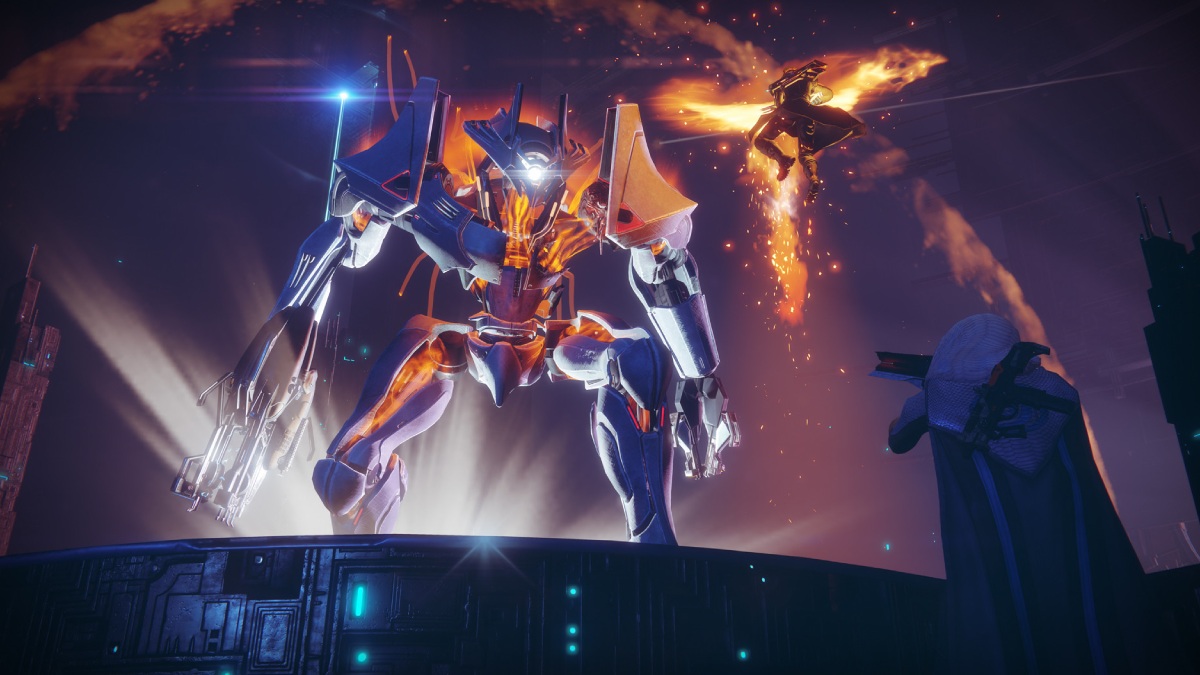
Destiny 2 açılmıyor mu? Bu problemden dolayı bazı oyuncular popüler oyunu deneyimleyemiyor. Sorunun birçok sebepten kaynaklı olması da çözümü zorlaştırıyor. Örneğin sürücüler güncel değilse böyle bir problem ile karşılaşılabiliyor. Oyun dosyalarının bozulmuş olması da bu sorunun meydana gelmesine yol açabiliyor.

Eğer Destiny 2 düzgün çalışmıyor ise aşağıda yer alan çözüm yollarına başvurarak sorundan hızlı bir şekilde kurtulabilir ve Bungie tarafından geliştirilen bu oyunu denemeye başlayabilirsiniz. İşte ücretsiz olarak oynanabilen oyundaki sorunu düzeltmek için yapmanız gerekenler!

Destiny 2 Açılmıyor, Çözüm Yolları Neler?

  • Destiny 2’yi yönetici olarak çalıştırın.
  • Oyunun dosya bütünlüğünü doğrulayın.
  • Sürücüleri güncelleyin.
  • Antivirüs programını devre dışı bırakın.

Destiny 2’yi Yönetici Olarak Çalıştırma

Yıllardır popülerliğini devam ettirmeyi başaran oyunu yönetici olarak çalıştırmayı deneyin. Bunun için öncelikle Destiny 2’nin simgesine sağ tıklayıp “Özellikler” seçeneğine basın. Daha sonra “Uyumluluk” sekmesinden “Bu programı yönetici olarak çalıştır” seçeneğini işaretleyin. “Uygula” butonuna basıp “Tamam” seçeneğini seçin.

Oyunun Dosya Bütünlüğünü Doğrulama

  • Steam’i açın.
  • Kütüphaneye girin.
  • Oyunu bulup üzerine sağ tıklayın.
  • Özellikleri seçin.
  • “Yüklü dosyalar” sekmesine gidin.
  • “Oyun dosyalarının bütünlüğünü doğrula” seçeneğine tıklayın.

Sürücüleri Güncelleme

Sürücüleri güncellemek için iki farklı yöntem yer alıyor. İlk yöntemde Aygıt Yöneticisi’ni açın ve sürücülere sağ tıklayıp güncelleme işlemini yapın. Ekran kartını güncellemek için AMD, Intel veya NVIDIA’nın sitesinden uygun sürücüleri bulup yükleyin. Bu adımlar biraz zaman alabilir ve zahmetlidir. Eğer zaman kaybetmek istemiyorsanız ikinci yöntemi tercih edebilirsiniz.

İkinci yöntemde driver güncelleme programı aracılığıyla güncel olmayan güncellemelri hızlıca güncelleyebilirsiniz. Bu programlar, bilgisayarda yüklü olan sürücülerin güncel olup olmadığını tespit eder. Güncel olmayan sürücüleri otomatik olarak günceller. Böylece zaman kaybetmeden bu sorunu düzeltebilirsiniz.

İlginizi çekebilir;  The Forest Kasma Sorunu Nasıl Çözülür?

Antivirüsü Devre Dışı Bırakma

Bilgisayarınızda yer alan antivirüs programı, Destiny 2’nin çalışmasını engelliyor olabilir. Bu nedenle antivirüsü geçici olarak devre dışı bırakmayı deneyin. Bu yöntemi uyguladıktan sonra sorunun düzelip düzelmediğine bakın. Eğer problem düzelmişse antivirüs üzerinden oyunu istisna olarak ekleyin. Bu sayede her seferinde antivirüs programını geçici olarak kapatmanıza gerek kalmayacak.

Arda Özünaldım

Arda Özünaldım

2012'den itibaren içerik üretimine odaklanan Arda Özünaldım, bu zamana kadar sayısız yazı kaleme aldı. 2023'ten bu yana teknoloji alanında aktif olarak üretiyor. Oyun ve teknoloji alanındaki son gelişmeleri okuyuculara mümkün olan en basit şekilde aktarıyor. Akıllı telefon ve tabletlerden giyilebilir cihazlara, yazılım güncellemelerinden ve sosyal medyadan otomobillere kadar oldukça geniş bir konu yelpazesinde yazıyor.

Yorum Yap

Popüler İçerikler

GeForce 8800 GTX’in 20. Yılına Özel: Bu Demo Sizi 2006’ya Götürüyor
Teknoloji Haberleri

GeForce 8800 GTX’in 20. Yılına Özel: Bu Demo Sizi 2006’ya Götürüyor

5 Kasım 2026
99 Moons Benzeri Filmler
İnternet

99 Moons Benzeri Filmler

5 Kasım 2026
Trendyol Sınırlı Kart Hatası Nedir, Neden Olur ve Nasıl Çözülür?
İnternet

Trendyol Sınırlı Kart Hatası Nedir, Neden Olur ve Nasıl Çözülür?

5 Kasım 2026
Logitech G29 Alınır mı? 2026’da Hâlâ Tercih Edilir mi?
Oyun

Logitech G29 Alınır mı? 2026’da Hâlâ Tercih Edilir mi?

5 Kasım 2026
Bu Yöntemle Haberiniz Olmadan WhatsApp Hesabınız Çalınabilir
Yazılım

Bu Yöntemle Haberiniz Olmadan WhatsApp Hesabınız Çalınabilir

5 Kasım 2026

Barındırma Altyapı Sponsoru

GüzelHosting

Kategoriler

  • Blog
  • Donanım
  • Foto Galeri
  • Fotoğraf
  • İnceleme
  • İnternet
  • Makale
  • Mobil
  • Otomobil
  • Oyun
  • Sektör Haberleri
  • Teknoloji Haberleri
  • Video
  • Yazılım

Son Haberler

GeForce 8800 GTX’in 20. Yılına Özel: Bu Demo Sizi 2006’ya Götürüyor

GeForce 8800 GTX’in 20. Yılına Özel: Bu Demo Sizi 2006’ya Götürüyor

5 Kasım 2026
99 Moons Benzeri Filmler

99 Moons Benzeri Filmler

5 Kasım 2026
  • Kariyer
  • Künye
  • Hakkımızda
  • Telif Kuralları
  • Gizlilik Sözleşmesi
  • İletişim

© Tüm Hakları Saklıdır.

Welcome Back!

Profilinizi aşağıya girin

Şifrenizi mi unuttunuz?

Şifrenizi mi unuttunuz?

Şifrenizi yenilemek için kullanıcı adı ya da e-posta girin

Giriş Yap
Sonuç yok
Bütün sonuçları göster
  • Haber
    • Donanım
    • Yazılım
    • Otomobil
    • Foto Galeri
    • Sektör Haberleri
  • İnternet
  • Mobil
  • Oyun
  • Blog
  • Fotoğraf
  • İnceleme
  • Makale
  • Video

© Tüm Hakları Saklıdır.