


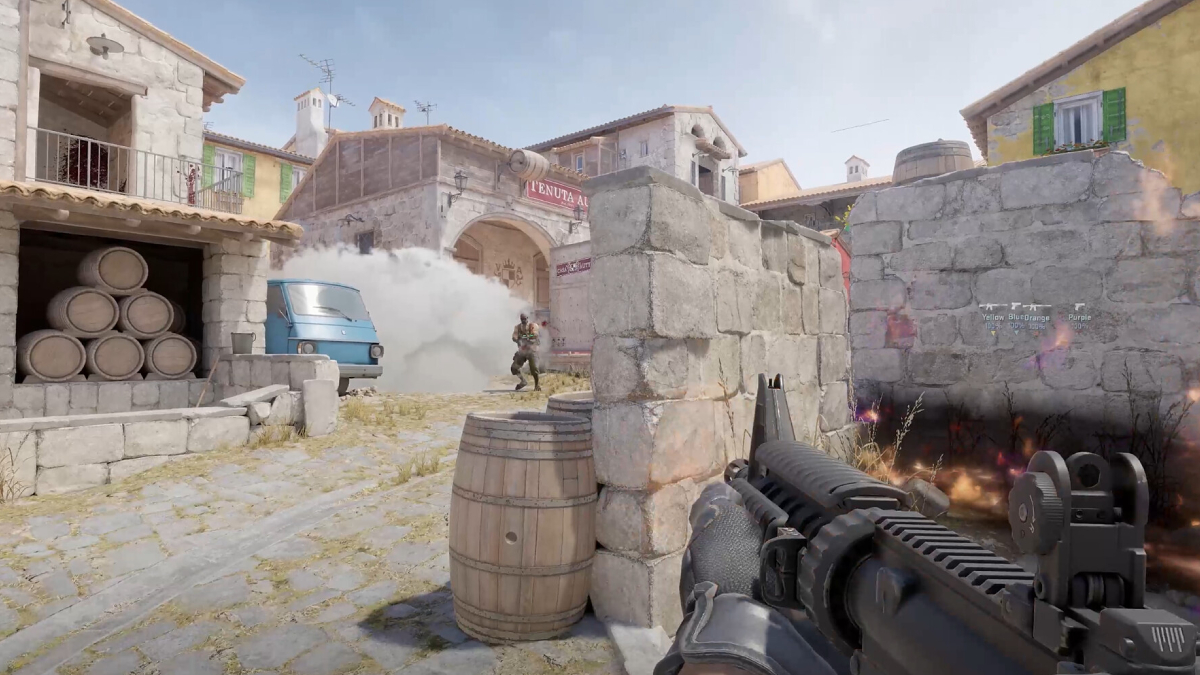
Oyunun piyasaya sürüldüğü ilk günden bu yana CS2 yanıt vermiyor hatası ile karşılaşan birçok oyuncu var. Siz de eğer söz konusu oyuncuların arasında yer alıyorsanız endişelenmeyin, sorun tamamen giderilene kadar sorunu çözmenize yardımcı olacak bazı yöntemler var.
Bu rehberde yer alan çözüm yollarına başvurarak video oyununu oynamanızın önündeki engeli aşabilir ve Counter-Strike 2’yi kesintisiz olarak oynayabilirsiniz.
CS2 Yanıt Vermiyor Hatası İçin Çözüm Yolları
- İşletim sistemini güncelleyin.
- Sürücüleri güncelleyin.
- Oyunu yönetici olarak çalıştırın.
- Virüsten koruma yazılımını devre dışı bırakın.
- SFC taraması yapın.
Counter-Strike 2 oynarken birden yanıt vermeme sorunu yüzünden oyun kapatmak zorunda kalan oyuncular, yukarıdaki yöntemlere başvurarak sorunu giderebiliyor. Siz de bu yöntemlerle deneyiminizin yarıda kesilmesini engelleyebilirsiniz.
İşletim Sistemini Güncelleme
İşletim sisteminizi eğer uzun bir zamandır güncellemiyorsanız Counter-Strike 2’nin beklenmedik bir anda kapanmasına neden olan bir sorun olabilir. Bu sorunu gidermek için en son sürümü yüklediğinizden emin olun.
Windows’u güncellemek için şu adımları takip edebilirsiniz:
- Windows + S kısayolunu kullanarak arama bölümünü açın.
- Arama kutusuna “Güncelleştirmeleri denetle”” seçeneğine tıklayın.
- Güncellemeleri kontrol edin. Mevcut bir güncelleme varsa Windows bunu sizin için otomatik olarak indirecektir.
- Güncelleme işleminin tamamlanması için bilgisayarınızı yeniden başlatmanızın gerekeceğini unutmayın.
Güncelleme tamamlandıktan sonra sorunun devam edip etmediğini görmek için Counter-Strike 2’yi tekrar açmayı deneyin. Sorun devam ederse bir sonraki yönteme geçin.
Sürücüleri Güncelleme
Güncel olmayan ya da yanlış bir ekran kartı sürücüsü, Counter-Strike 2’nizin çökmesine yol açabilir. Bu nedenle yukarıdaki yöntem eğer CS2’nin çökme sorununa son vermezse ekran kartı sürücüsünü güncellemeyi denemelisiniz.
Ekran kartı sürücünüzü güncellemenin iki yolu vardır. Bütün süreci siz yönetmek isterseniz ekran kartı üreticinizin web sitesini ziyaret edip ekran kartı modelini arayın. Daha sonra uyumlu sürücüyü bulup yükleyin.
Bununla uğraşmak istemiyorsanız driver güncelleme programlarını kullanın. Bu programlar, güncel olmayan sürücüleri otomatik olarak tespit edip sizin yerinize günceller.
Oyunu Yönetici Olarak Çalıştırma
Counter-Strike 2 veya Steam, bilgisayarda ihtiyaç duyduğu her şeyi yapabilmesi için gerekli tüm izinlere sahip olmasını sağlayan yönetici ayrıcalıklarına sahip değilse oyunda çökme gibi sorunlar meydana gelebilir.
Durumun bundan ibaret olup olmadığını öğrenmek için oyunu yönetici olarak çalıştırmayı deneyebilirsiniz. Bunun için Steam simgesine sağ tıklayıp özelliklere basın. Daha sonra “Uyumluluk” sekmesine gelin ve “Bu programı yönetici olarak çalıştır” seçeneğini etkinleştirin.
Virüsten Koruma Yazılımını Devre Dışı Bırakma
Arka planda çalışan bazı antivirüs programları, Counter-Strike 2’nin beklenmedik anda çökmesine neden olabilir. Sorunun bundan kaynaklanıp kaynaklanmadığının açıklığa kavuşması için virüsten koruma yazılımını geçici bir süreliğine devre dışı bırakmayı deneyin.
SFC Taraması Yapma
- Windows ve R tuşlarına aynı anda basarak Çalıştır’ı açın.
- Komut İstemi’ni yönetici olarak çalıştırmak için cmd yazın ve Ctrl + Shift + Enter tuşlarına basın.
- Komut satırına tırnakları dahil etmeden “sfc /scannow” yazıp Enter tuşuna basın.
- Sistem dosyası denetleyicisi, bütün sistem dosyalarını tarayıp tespit ettiği bozuk dosyaları onaracaktır.






Yorum Yap