


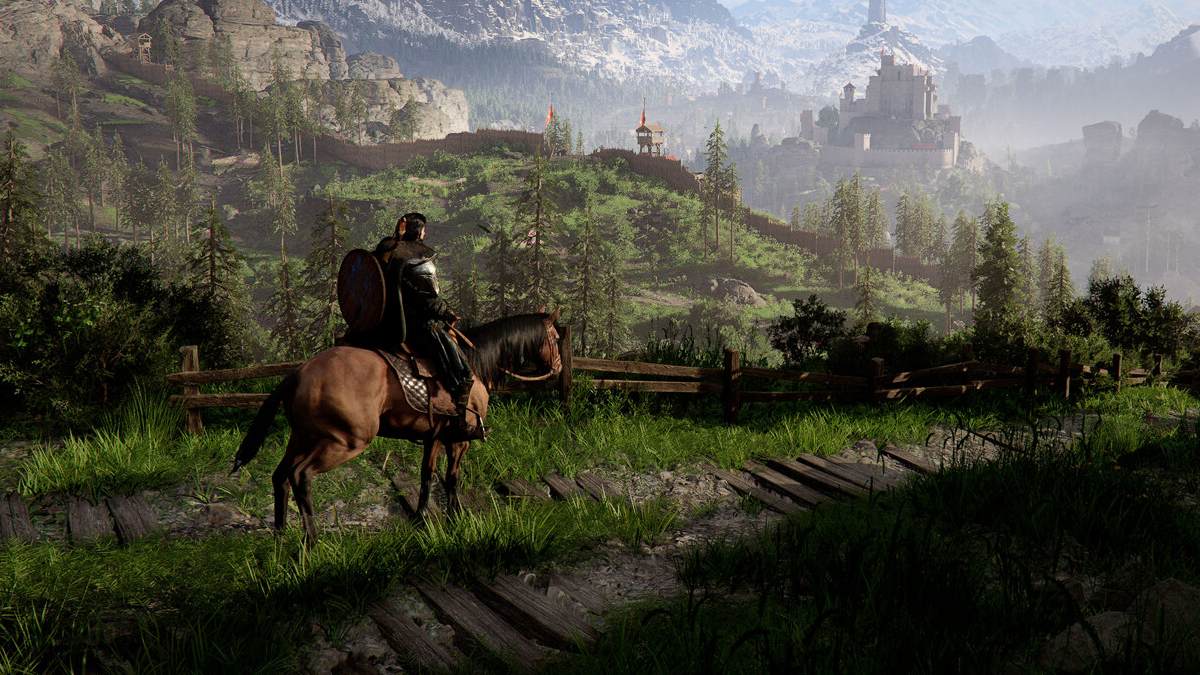
Crimson Desert kasıyor mu? Bu şekilde oyundan keyif almanın ne kadar zor olduğunu tahmin edebiliyoruz. Sorun şu ki bu problemin arkasında birden fazla neden bulunuyor. Örneğin ekran kartı sürücüsü güncel olmadığında donma ve kasma gibi sorunlar gün yüzüne çıkabilir. Bunun gibi daha pek çok sebep olduğu için nasıl bir yol izleyeceğinizi bilemeyebilirsiniz.
Neyse ki bu yazıda yer alan çözüm yolları sayesinde sorunu hızlıca ortadan kaldırmak mümkün. Sizin için hazırladığımız rehberde yer alan bütün yöntemleri olası sebeplerden hareketle öneriyoruz. Bu da aşağıdaki çözümlere başvurduktan sonra sorununuzun ortadan kalkacağı anlamına geliyor. Hazırsanız gelin, bu yöntemlerle sorunu hızlıca çözüme kavuşturalım.
Crimson Desert Kasıyor, Çözüm Yolları Neler?
- Sistem gereksinimlerini kontrol edin.
- Oyunu yönetici olarak çalıştırın.
- Grafik ayarlarını düşürün.
- Ekran kartı sürücüsünü güncelleyin.
- Arka planda çalışan gereksiz programları kapatın.
Sistem Gereksinimlerini Kontrol Etme
Bilgisayarınız, Crimson Desert’ın sistem gereksinimlerini karşılayamıyor olabilir. Minimum sistem gereksinimlerinde en az Ryzen 5 2600X veya i5-8500 seviyesinde işlemci gerekiyor. Ekran kartı olarak RX 5500 XT ya da GTX 1060 gerekiyor. Oyunun minimum sistem gereksinimleri şu şekilde:
- İşletim Sistemi: Windows 10 64-bit
- İşlemci: Ryzen 5 2600X / i5-8500
- RAM: 16 GB
- Ekran Kartı: RX 5500 XT / GTX 1060
- DirectX: Sürüm 12
- Depolama: 150 GB kullanılabilir alan
Oyunu Yönetici Olarak Çalıştırma
Crimson Desert’ın simgesine sağ tıklayıp “Yönetici olarak çalıştır” seçeneğini seçin. Açılan penereden işlemi onaylayın. Bunu yaptığınızda kasma sorunu düzelirse oyunun simgesine sağ tıklayıp Özellikler’i seçin. Uyumluluk sekmesinde bulunan “Bu programı yönetici olarak çalıştır” seçeneğine basın. Böylece Crimson Desert’ı her açmaya çalıştığınızda “Yönetici olarak çalıştır” seçeneğini seçmenize gerek kalmayacak.
Grafik Ayarlarını Düşürme
Crimson Desert’ta kasma sorunu yaşanıyorsa grafik ayarlarını düşürmeyi deneyin. Oyuna girin ve ayarlar kısmından Graphics sekmesini açın. Daha sonra grafik ayarlarını düşürün. Bunu yaptıktan sonra problemin düzelip düzelmediğine bakın.
Ekran Kartı Sürücüsünü Güncelleme
Bilgisayardaki ekran kartının üreticisinin web sitesini ziyaret edin ve uygun sürücüyü bulup yükleyin. Sürücü güncellemek için bir yöntem daha bulunuyor. Alternatif yöntem olarak driver güncelleme programı kullanabilirsiniz. Bu programlar, bilgisayarda bulunan sürücüleri otomatik olarak güncelliyor.
Arka Planda Çalışan Gereksiz Programları Kapatma
Arka planda çalışan gereksiz programları kapatmak için Control + Shift + Escape kısayolu ile Görev Yöneticisi’ni açın. Arka planda çalışan gereksiz programları bulun ve üzerlerine sağ tıklayıp “görevi sonlandır” seçeneğini seçin.


Yorum Yap