


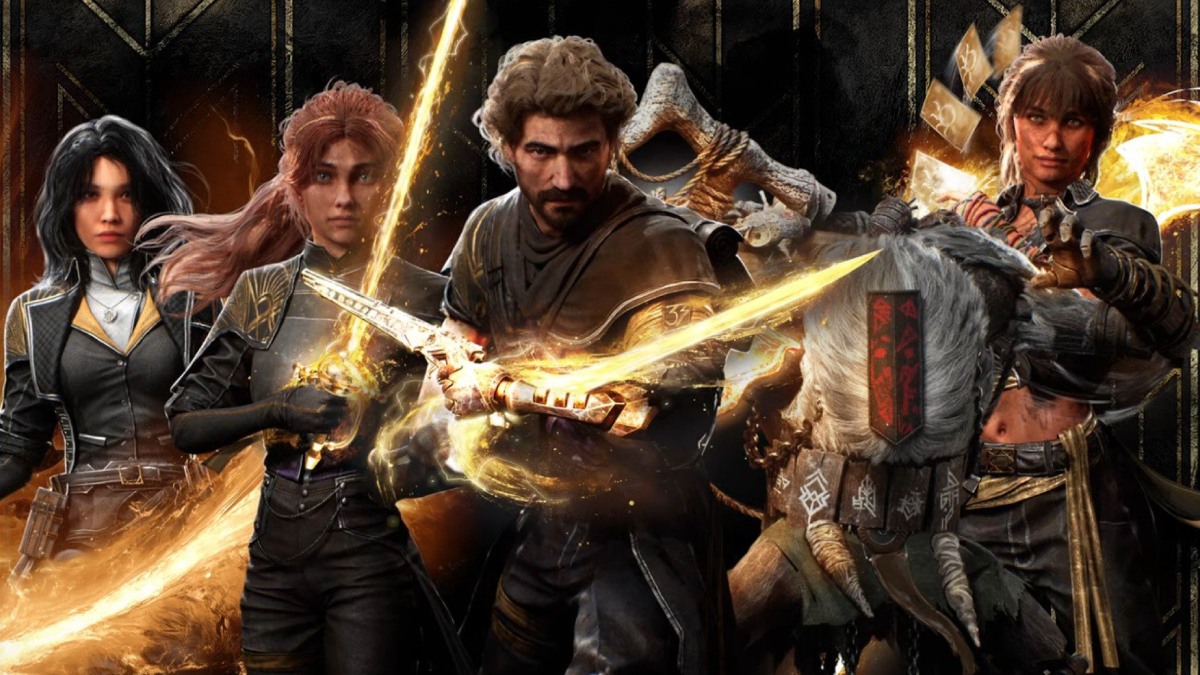
Clair Obscur: Expedition 33, The Game Awards 2025’te en iyi oyun seçildi. Bu özellikle oyuncuların beğenisini kazanması sayesinde mümkün oldu ancak Clair Obscur: Expedition 33 oyundan atıyor ise ne yazık ki diğer oyuncuların neden söz konusu oyunu bu kadar çok sevdiğini anlamayabilirsiniz.
Oyunun sürekli kapanması, ayrıca gerçek bir oyun deneyimi elde etmenizin önünde de engel oluşturabilir. Bu sorunun ortaya çıkmasının sebepleri ise değişiklik gösterir. Oyunun sistem gereksinimlerini karşılayacak donanıma sahip olmayabilirsiniz, sürücüler eksik olabilir. Tüm bunlardan hareketle sorunu ortadan kaldırmanıza yardımcı olacak yöntemleri sizinle paylaşacağız. Siz de bu sorunla karşılaştıysanız rehberimizde yer alan yöntemleri deneyin, sorundan hızlıca ortadan kaldırın.
Clair Obscur: Expedition 33 Oyundan Atıyor, Çözüm Yolları Neler?
- Oyunun sistem gereksinimlerini kontrol edin.
- Oyunu yönetici olarak çalıştırın.
- Oyunu uyumluluk modunda çalıştırın.
- Ekran kartı sürücüsünü güncelleyin.
- Gereksiz programlarını kapatın.
- Oyunu kaldırıp yeniden yükleyin.
Oyunun Sistem Gereksinimlerini Kontrol Etme
Clair Obscur: Expedition 33 kendiliğinden kapanıyorsa ilk olarak oyunun minimum sistem gereksinimlerini kontrol edin. Minimum sistem gereksinimleri şu şekildedir:
- İşletim Sistemi: Windows 10
- İşlemci: Intel Core i7-8700K / AMD Ryzen 5 1600X
- RAM: 8 GB
- Ekran Kartı: NVIDIA GeForce GTX 1060 6 GB / AMD Radeon RX 5600 XT 6 GB / Intel Arc A380 6 GB
- DirectX: Sürüm 12
- Depolama: 55 GB kullanılabilir alan
Oyunu Yönetici Olarak Çalıştırma
Oyunun simgesine sağ tıklayın ve açılan pencerede bulunan “Özellikler” seçeneğine tıklayın. Daha sonra “Uyumluluk” sekmesine geçin ve “Bu programı yönetici olarak çalıştır” seçeneğini etkinleştirin. Son olarak oyunu çalıştırın.
Oyunu Uyumluluk Modunda Çalıştırma
Oyunun simgesine sağ tıklayın ve “Özellikler” seçeneğine basın. Daha sonra “Uyumluluk” sekmesinden “Bu programın çalıştırılacağı uyumluluk modu” seçeneğini işaretleyin ve uygun bir sürüm seçin. Son olarak sırasıyla “Uygula” ve “Tamam” butonlarına basın.
Ekran Kartı Sürücüsünü Güncelleme
Yukarıda yer alan yöntemlerin tamamını denemenize rağmen sorun hâlâ devam ederse ekran kartını güncellemeyi deneyin. Bu sebepten ötürü sürücüleri güncellemelisiniz. Driver güncelleme programları ile sürücüleri otomatik olarak güncelleyebilirsiniz.
Gereksiz Programları Kapatma
Arka planda yoğun kaynak tüketen çok fazla uygulama ve hizmet varsa oyun aniden kapanabilir. Bunun nedeni, oyuna ayrılacak yeterli kaynak olmamasıdır. Oyunu açmadan önce bu nedenle arka planda çalışan tüm gereksiz programları kapatın. Control + Shift + Esc kısayoluyla Görev Yöneticisi’ni açabilir ve gereksiz programları sonlandırabilirsiniz.
Oyunu Kaldırıp Yeniden Yükleme
Rehberde yer alan yöntemleri uygulamanıza rağmen sorun düzelmediyse son olarak oyunu kaldırıp yeniden yüklemeyi deneyin. Bu, sorunu çözüme kavuşturmanıza yardımcı olacaktır. Oyunu silmek için Windows + I kısayoluyla ayarları açın ve Uygulamalar sekmesinden oyunu bulun. Daha sonra silme işlemini gerçekleştirin. Son olarak oyunu tekrar yükleyin.



Yorum Yap