
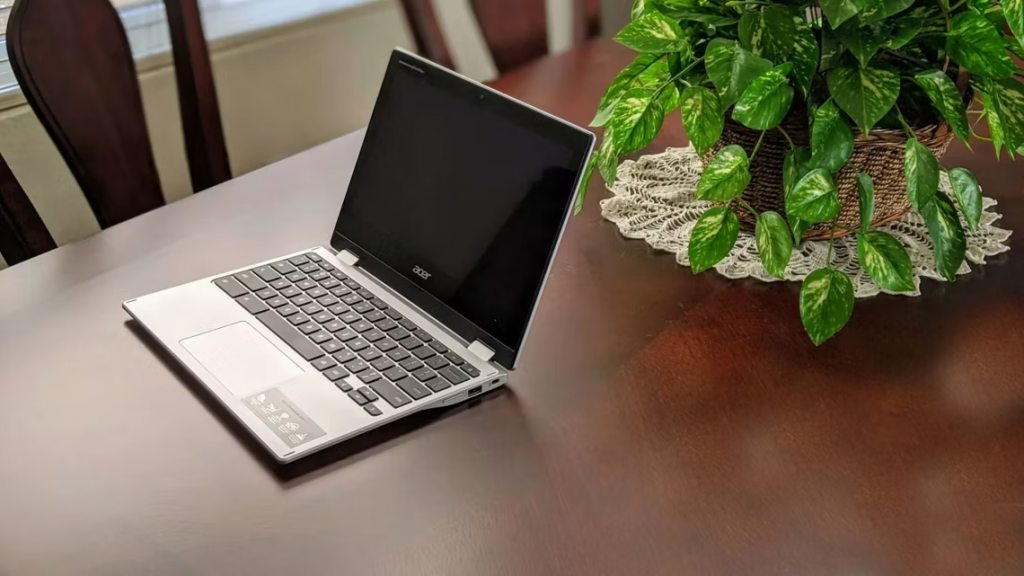
Chromebook, ChromeOS‘un kullanımı kolay ve akıcı arayüzü ve güçlü güvenlik özellikleri gibi Windows veya Mac cihazlara göre avantajlar sağlar. Bu, Chromebook’ların genellikle rakip cihazlardan daha az sorun yaşadığı anlamına gelir, ancak bu, sorunsuz oldukları anlamına gelmez. En iyi Chromebook’lar bile donanım veya işletim sistemiyle ilgili sorunlar yaşayabilir.
Bir güncelleme veya günlük kullanım sırasında cihazınıza bir şey olursa, Chromebook’unuzu kurtarmanın birkaç yolu vardır. Bu kılavuz, Chromebook’unuzu tekrar çalışır duruma getirmek için atmanız gereken adımları ayrıntılı olarak açıklar.
Chromebook Cihazınızı Neden Kurtarmak İsteyebilirsiniz?
Cihazınızda bir şeyler ters giderse Chromebook’u kurtarmak her zaman çözüm değildir. Bir Chromebook’u kurtarmak, cihazınızın sabit sürücülerindeki her şeyi kalıcı olarak siler. Cihazınıza kaydettiğiniz veya indirdiğiniz tüm dosyalar kaybolacaktır. Cihazınızı düzeltmenin yolu kurtarmaksa, mümkünse cihaz verilerinizi yedekleyin. Aşağıdaki durumlarda kurtarma uygun olabilir:
- Cihazınızda “ChromeOS eksik veya hasarlı” şeklinde bir hata mesajı alındı.
- Sorununuzu çözmek için ChromeOS teşhis aracı gibi başka sorun giderme yöntemleri denendi .
- Cihazınızı onarmak için kurtarma öneren uzmanlara soruldu.


Kurtarma girişiminde bulunmadan önce, sorununuzu çözebilecek birkaç adım atabilirsiniz:
- Cihazınızı kapatın, 30 saniye bekleyin ve tekrar açın.
- Hata devam ederse, cihazınızı fabrika ayarlarına sıfırlayın .
Bu iki adım sorunu çözmezse cihazınızı kurtarmak için aşağıdaki adımları uygulayın.
Kurtarma Moduna Nasıl Girilir?
Cihazınızı kurtarabilmeniz için önce kurtarma moduna girmeniz gerekir. Kurtarma moduna girmek için:
- Harici sabit sürücüler ve fareler gibi cihazınıza bağlı tüm çevre birimlerini çıkarın.
- Kurtarma moduna girin . Kullandığınız yöntem, sahip olduğunuz ChromeOS cihazının türüne bağlıdır.
- Chromebook : Esc ve yenileme tuşlarına aynı anda basın ve basılı tutun . Ardından güç tuşuna dokunun . Ekranda bir mesaj belirdiğinde, Esc ve yenileme tuşlarını bırakın. Bazı modeller , Esc ve yenileme tuşları yerine Esc ve ekranı kaplama tuşlarını kullanmanızı gerektirebilir.
- Chromebox : Chromebox’ınızı kapatın. Ardından, bir ataş veya benzer boyutta bir nesne kullanarak cihazınızdaki kurtarma düğmesine basın ve basılı tutun. Kurtarma düğmesini basılı tutarken güç düğmesine dokunun ve kurtarma düğmesini bırakmadan önce ekranınızda bir mesaj belirene kadar bekleyin.
- Chromebit : Chromebit’inizi kapatmak için fişini çekin. Bir ataş veya benzeri bir nesne kullanarak kurtarma düğmesine basın ve basılı tutun . Cihazı bir güç kaynağına takın. Ekranda bir mesaj göründüğünde, kurtarma düğmesini bırakın.
- ChromeOS Tablet : Aynı anda sesi artırma , sesi kısma ve güç düğmelerini en az 10 saniye basılı tutun ve ardından bırakın.
Artık kurtarma modunda olduğunuza göre, cihazınızı kurtarma zamanı.
ChromeOS Cihazınızı Nasıl Kurtarabilirsiniz?
Cihazınızı kurtarmak için kullanabileceğiniz iki seçenek vardır. Bir yöntemi kullanmaya başlar ve kurtarma işleminin ortasında kurtarma yöntemlerini değiştirirseniz, cihazınızı ilk etapta kurtarma moduna almak için kullandığınız yöntemi kullanabilir ve kullanmak istediğiniz metodolojiye başlayabilirsiniz.
İnternet Kullanarak Kurtarma
İnternete bağlanabiliyorsanız bu seçenek işinize yarayabilir. Bu yöntemi kullanmak için , kurtarma modunda İnternet bağlantısını kullanarak kurtar düğmesine dokunun. Ekrandaki yönergeleri takip edin. Tamamlandığında, cihazınız kurtarma işlemini tamamlamak için yeniden başlatılır.
USB Sürücü Kullanarak Kurtarma
Daha eski bir cihazınız varsa veya internet bağlantınız yoksa ilk işlem size göre olmayabilir. Ancak yine de bu diğer yöntemi kullanarak cihazınızı kurtarabilirsiniz. Kullanmak için üç şeye ihtiyacınız var:
- Kurtarılması gereken Chromebook’unuz.
- USB bağlantı noktasına sahip başka bir cihaz ve Chrome tarayıcı yüklü.
- Tüm verileri silmekten çekinmeyeceğiniz en az 8 GB depolama alanına sahip bir USB sürücü.


Ardından, cihazınıza yüklemek için yeni bir ChromeOS kopyası indireceksiniz. Böyle yaparak:
- Diğer cihazınızda Chrome web tarayıcısını açın.
- Chromebook Kurtarma Yardımcı Programını yükleyin.
- Tarayıcının sağ üst köşesindeki yapboz parçasına dokunup Yardımcı Program öğesini seçerek Chromebook
- Kurtarma Yardımcı Programını açın.
- Başlayın düğmesine dokunun.
- Listeden bir model seçin’i tıklayın veya kurtarmak istediğiniz ChromeOS cihazınızın model numarasını yazın.
- Model numarasını cihazınızdaki hata mesajının altında bulabilirsiniz.
- Devam düğmesini seçin.
- USB sürücünüzü, Chromebook Recovery Utility’nin kurulu olduğu cihazınıza takın.
- Utility’deki açılır menüden USB sürücünüzü seçin.
- Devam’a dokunun.
- Şimdi oluştur’a dokunun.
- Cihazınız kurtarma ortamının hazır olduğunu söylediğinde, USB sürücüsünü cihazınızdan çıkarın.
Artık ChromeOS’un temiz bir kopyasını USB sürücünüze indirdiğinize göre, onu ChromeOS cihazınıza yüklemenin zamanı geldi. ChromeOS cihazınızda Harici disk kullanarak kurtar’a dokunun ve kurtarma işlemini tamamlamak için ekrandaki talimatları izleyin. Bu işlem tamamlandıktan sonra cihazınız onarılmış ve kuruluma hazır olmalıdır.
Kurtarma İşlemiyle İlgili Sorunları Çözme
Kurtarma işlemi basittir, ancak her zaman işe yaramayabilir. Karşılaşabileceğiniz birkaç sorun var ve bunları nasıl çözeceğiniz aşağıda açıklanmıştır.
Beklenmeyen Bir Hata Oluştu
Bu hata mesajını düzeltmek için USB sürücünüzü silin ve temiz bir ChromeOS kopyası indirin. Bu hala işe yaramazsa, bu işlem için tüm USB sürücüler düzgün çalışmadığından başka bir USB sürücü kullanın. Bu hala işe yaramazsa, cihazınızı kurtarma konusunda size yardımcı olup olamayacaklarını öğrenmek için cihazın üreticisiyle iletişime geçin.
Lütfen Tüm Bağlı Cihazları Kaldırın ve Kurtarmaya Başlayın
Bu mesaj görüntülendiğinde, cihazınıza hala bağlı bir çevre biriminiz olabilir. Cihazınızdaki tüm çevre birimlerinin bağlantısını kestiğinizden emin olun ve kurtarma moduna tekrar girmek için işlemi başlatın.
Girdiğiniz Cihaz ChromeOS İçermiyor
Bu mesajı görürseniz, USB sürücünüz düzgün çalışmıyor olabilir. Öncelikle, Chromebook’unuzu kurtarmak için ChromeOS’u indirdiğiniz USB sürücüsünü kullandığınızdan emin olun. Bu, sorunu çözmezse USB sürücünüzü silin ve yeni bir ChromeOS kopyası indirin. Bu hala işe yaramazsa, farklı bir USB sürücü kullanın. Ardından, sorun yaşamaya devam ediyorsanız cihazınızın üreticisiyle iletişime geçmenizin zamanı geldi.
Bu Cihazdaki Güvenlik Modülü Çalışmıyor
Bu mesaj nadirdir ve başka sorunların bir belirtisi olabilir. Cihazınız bir işe veya okula aitse, sorunu Google desteğiyle çözebilmesi için sistem yöneticinizle iletişime geçin. Bu kişisel bir cihazsa, Chromebook yardım forumunda uzman yardımı isteyin . Bu işe yaramazsa Chromebook’unuzu onarmanıza yardımcı olması için cihaz üreticisiyle iletişime geçin.