Technotoday-logo
  • Haber
    • Donanım
    • Yazılım
    • Otomobil
    • Foto Galeri
    • Sektör Haberleri
  • İnternet
  • Mobil
  • Oyun
  • Blog
  • Fotoğraf
  • İnceleme
  • Makale
  • Video
Sonuç yok
Bütün sonuçları göster
  • Haber
    • Donanım
    • Yazılım
    • Otomobil
    • Foto Galeri
    • Sektör Haberleri
  • İnternet
  • Mobil
  • Oyun
  • Blog
  • Fotoğraf
  • İnceleme
  • Makale
  • Video
Sonuç yok
Bütün sonuçları göster
Technotoday-mobile-logo
Sonuç yok
Bütün sonuçları göster

Ana Sayfa / Camera Raw ile Perspektif Düzeltme Nasıl Yapılır?

Camera Raw ile Perspektif Düzeltme Nasıl Yapılır?

Camera Raw filtresi aracılığı ile perspektif düzeltme işlemi nasıl yapılır? Adım adım gösteriyoruz.

Burak Öz Yazar: Burak Öz
8 Haziran 2025
Kategori: Fotoğraf
0 0
0
Camera Raw Perspektif Düzeltme
0
Paylaşım
Facebook ile PaylaşTwitter ile Paylaş

Görüntülerin perspektifini düzeltmek için geometri ayarlarını kullanmak, özellikle mimari ve iç mekan fotoğraflarında sıkça karşılaşılan bir sorunu gidermek için oldukça önemlidir.

Bu yazıda, Photoshop’un Camera Raw Filtresi aracılığıyla perspektif düzeltme işlemini nasıl gerçekleştirebileceğinizi adım adım inceleyeceğiz.

Camera Raw ile Perspektif Düzeltme Adımları

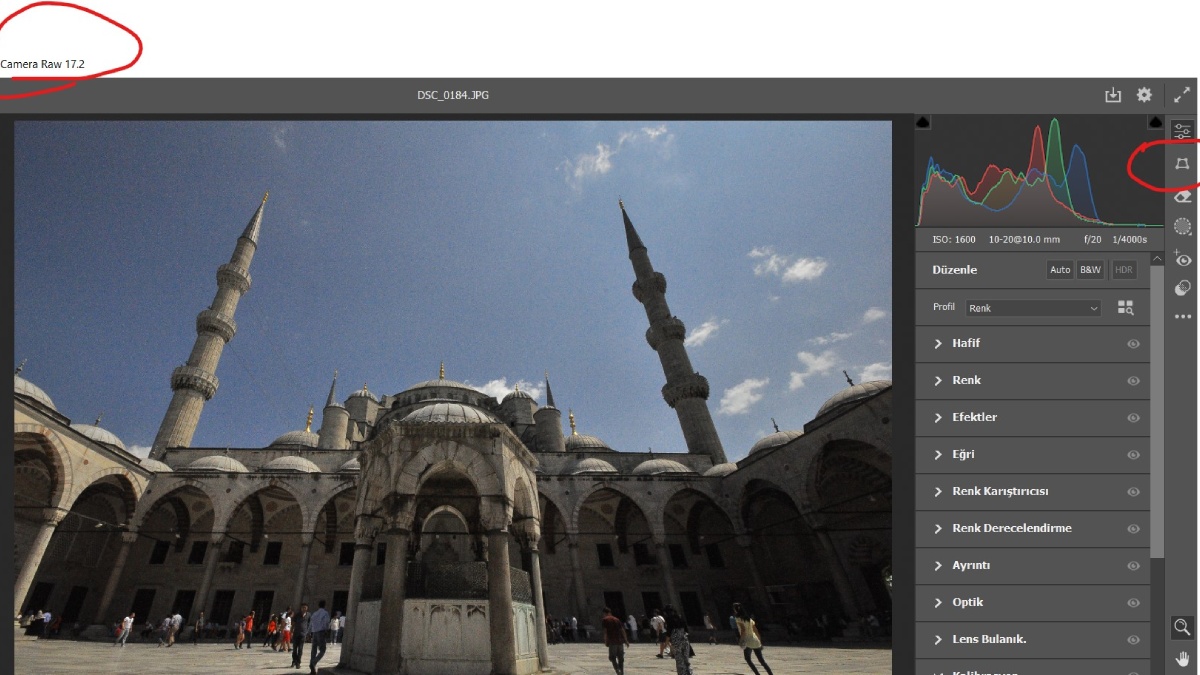
1. Camera Raw dosyanızı açın.

Photoshop’ta bir görüntü açıkken Filtre > Camera Raw Filtresi menüsüne tıklayın.
2. Lens Düzeltmeleri Panelini Kullanın. (İsteğe bağlı)

Profil sekmesine giderek “Lens Profili Düzeltmelerini Etkinleştir” kutusunu işaretleyin.

Bu seçenek, lensinizin neden olduğu optik bozulmaları otomatik olarak düzeltecektir.
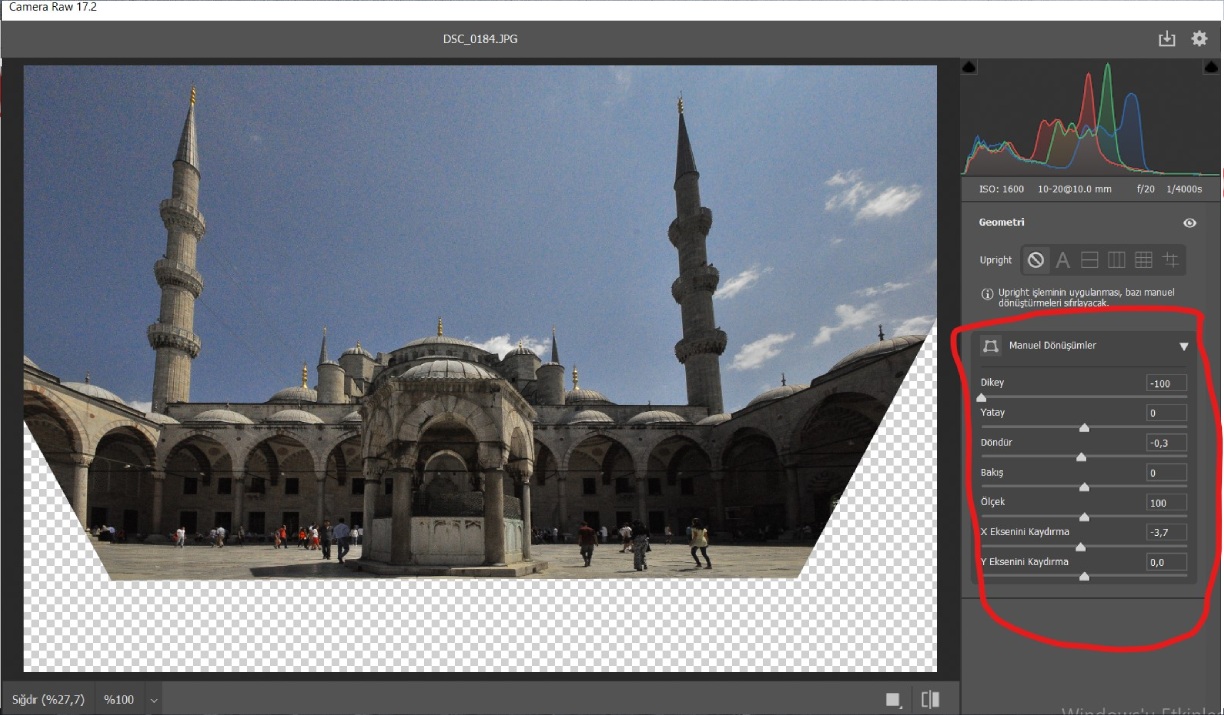
3. Upright Aracını Kullanarak Perspektif Düzeltmesi Yapın.

Fotoğrafınıza uygun bir Upright hazır ayarı seçin:

  • Otomatik: Perspektife dengeli düzeltmeler uygular.
  • Düz: Görüntünün yatay ve dikey eksende hizalanmasını sağlar.
  • Dikey: Görüntüyü dikey perspektif doğrultusunda düzeltir.
  • Tam: Perspektifte yatay, dikey ve eğim düzeltmelerini bir arada uygular.
  • Kılavuzlu: Manuel düzeltme için fotoğrafınıza iki veya daha fazla kılavuz çizgi ekleyerek detaylı ayarlamalar yapmanızı sağlar.
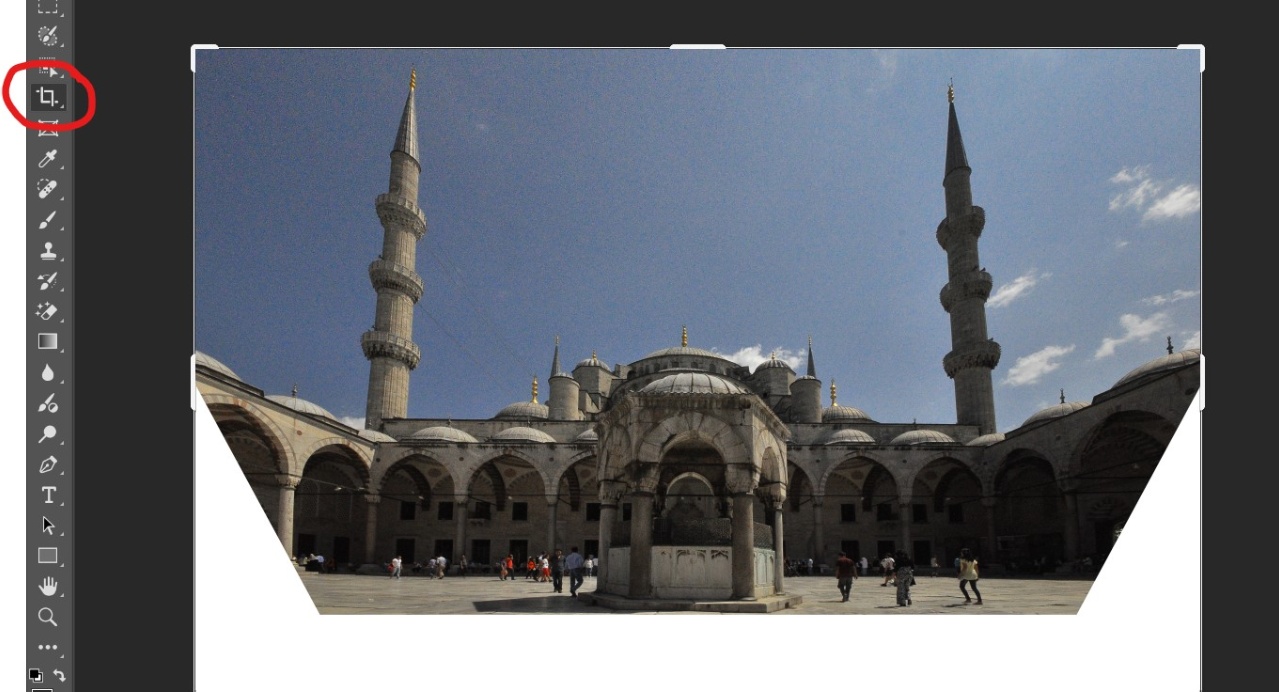
4. Kırpma Ayarlarını Kullanın.

  • Lens düzeltmelerinden sonra fotoğrafınızda boş veya bozulmuş alanlar oluşabilir.
  • “Kırpmayı Sınırla” seçeneğini işaretleyerek görüntünün kenarlarındaki boşlukları otomatik olarak kırpabilirsiniz.
  • Alternatif olarak, manuel kırpma yaparak istediğiniz kompozisyonu elde edebilirsiniz.
  • Manuel Perspektif Ayarları ile İnce Ayarlar Yapın.
  • Eğer otomatik düzeltmeler yeterli değilse, Dikey, Yatay, Döndür, En-Boy Oranı, Ölçek, X-Y Kenar Mesafesi gibi ayarları manuel olarak düzenleyebilirsiniz.
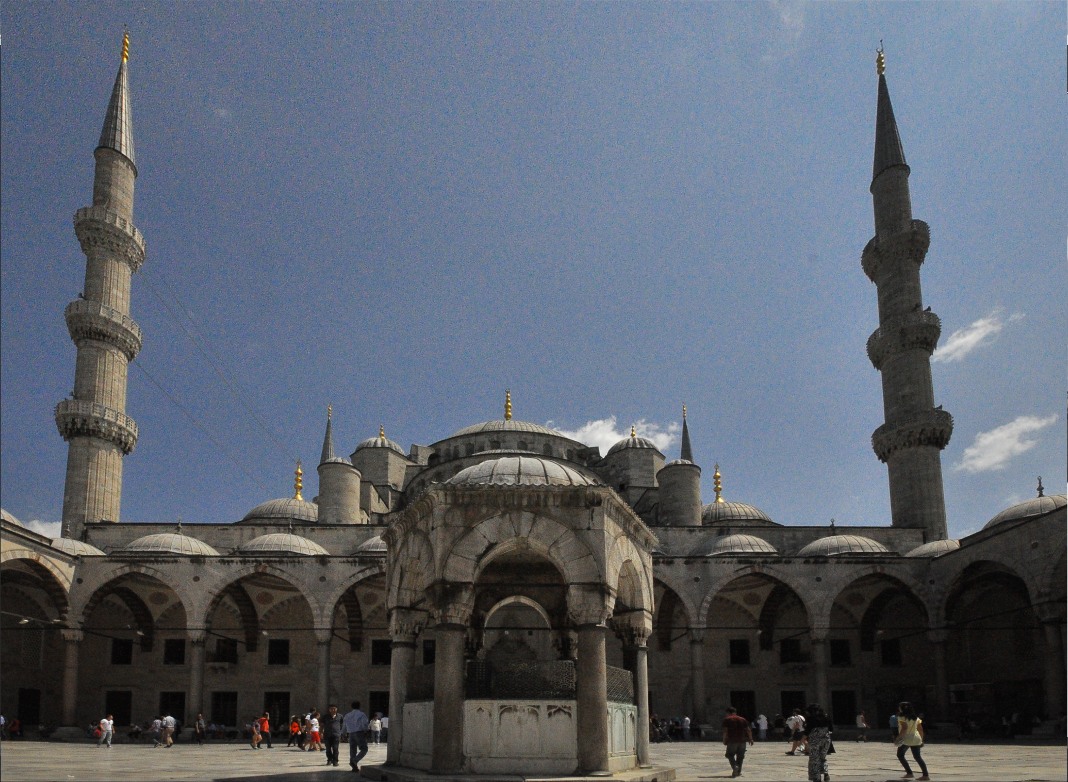
5. Üretken Genişletme (Generative Expand) ile Boş Alanları Doldurun.

  • Upright aracıyla yapılan düzeltmeler sonucunda görüntü kenarlarında boş alanlar oluşabilir.
  • Bu alanları Photoshop’un Üretken Genişletme özelliğiyle otomatik olarak doldurarak kompozisyon bütünlüğünü koruyabilirsiniz.
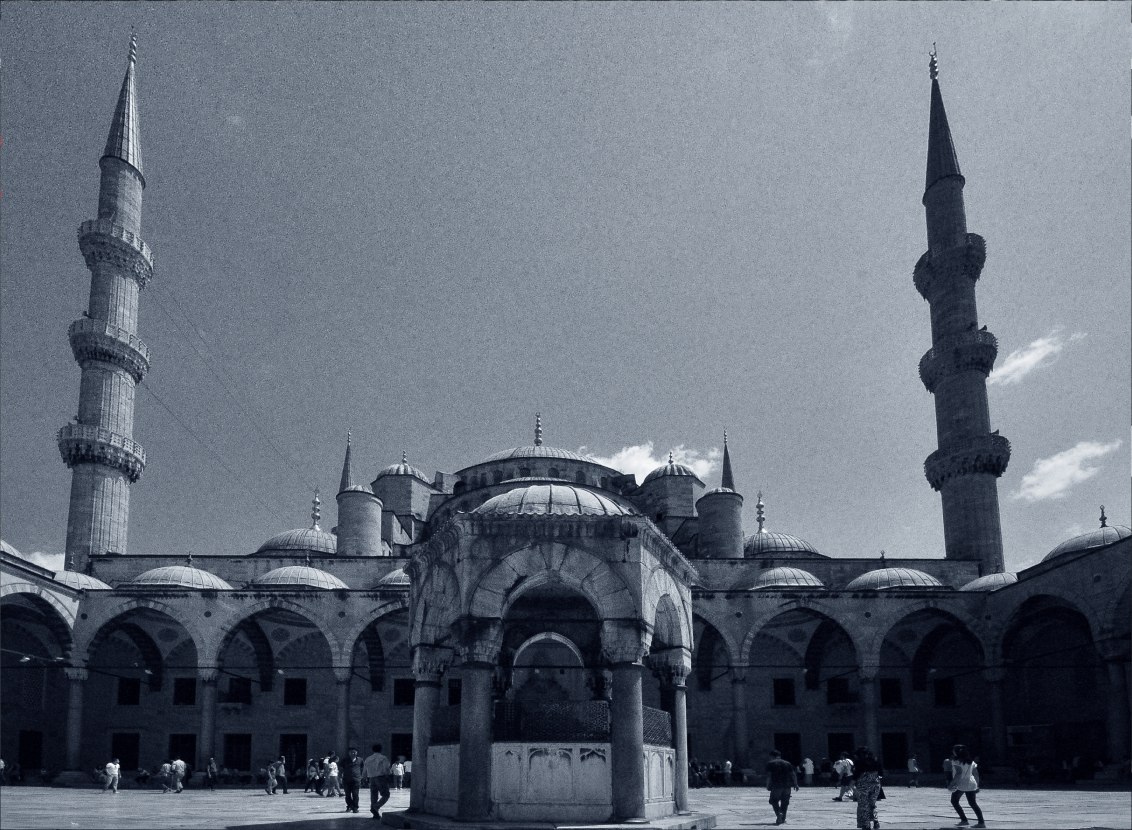
6. Son Dokunuş: Renk Düzenleme ve Efektler.

Perspektif düzeltmelerini tamamladıktan sonra, görüntünüzü istediğiniz gibi renklendirebilir ve efektler ekleyerek son düzenlemeleri yapabilirsiniz.

İlginizi çekebilir;  Sony PS5 Pro İncelemesi

Bu adımları takip ederek, mimari ve iç mekan fotoğraflarında istenmeyen perspektif bozulmalarını kolayca düzeltebilir ve görüntülerinizi daha profesyonel hale getirebilirsiniz.

Yazı: Candan Tırtıl ([email protected])
Burak Öz

Burak Öz

Technotoday.com.tr İçerik Editörü

Yorum Yap

Popüler İçerikler

Chrome’daki Okuma Modu Nedir? Nasıl Açılır?
Blog

Chrome’daki Okuma Modu Nedir? Nasıl Açılır?

14 Aralık 2025
Popüler Disney Karakterleri ChatGPT’ye Geliyor
Teknoloji Haberleri

Popüler Disney Karakterleri ChatGPT’ye Geliyor

14 Aralık 2025
Half-Life 3’ün Tarihi Ortaya Çıktı
Oyun

Half-Life 3’ün Tarihi Ortaya Çıktı

14 Aralık 2025
Google Arama Nedeni
Mobil

Google Arama Nedeni Özelliğini Test Ediyor

14 Aralık 2025
Google 67
İnternet

Google’a 67 Yazınca Ekran Neden Sallanıyor?

14 Aralık 2025

Barındırma Altyapı Sponsoru

GüzelHosting

Kategoriler

  • Blog
  • Donanım
  • Foto Galeri
  • Fotoğraf
  • İnceleme
  • İnternet
  • Makale
  • Mobil
  • Otomobil
  • Oyun
  • Sektör Haberleri
  • Teknoloji Haberleri
  • Video
  • Yazılım

Son Haberler

Chrome’daki Okuma Modu Nedir? Nasıl Açılır?

Chrome’daki Okuma Modu Nedir? Nasıl Açılır?

14 Aralık 2025
Popüler Disney Karakterleri ChatGPT’ye Geliyor

Popüler Disney Karakterleri ChatGPT’ye Geliyor

14 Aralık 2025
  • Kariyer
  • Künye
  • Hakkımızda
  • Telif Kuralları
  • Gizlilik Sözleşmesi
  • İletişim

© Tüm Hakları Saklıdır.

Welcome Back!

Profilinizi aşağıya girin

Şifrenizi mi unuttunuz?

Şifrenizi mi unuttunuz?

Şifrenizi yenilemek için kullanıcı adı ya da e-posta girin

Giriş Yap
Sonuç yok
Bütün sonuçları göster
  • Haber
    • Donanım
    • Yazılım
    • Otomobil
    • Foto Galeri
    • Sektör Haberleri
  • İnternet
  • Mobil
  • Oyun
  • Blog
  • Fotoğraf
  • İnceleme
  • Makale
  • Video

© Tüm Hakları Saklıdır.