


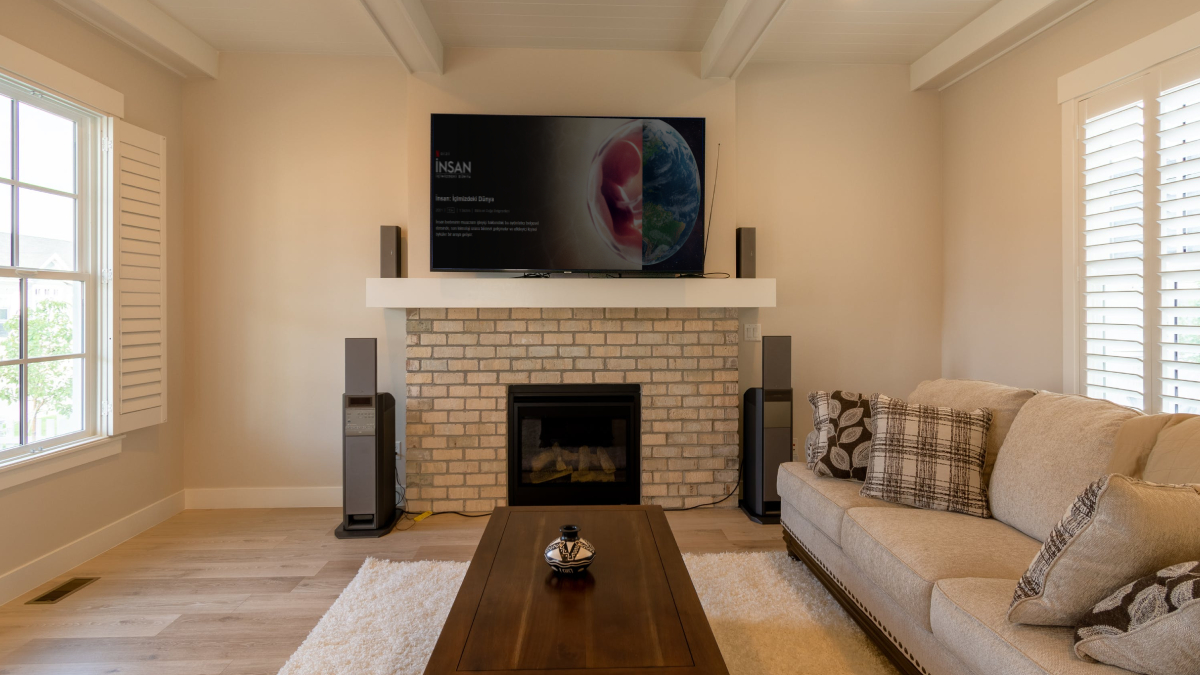
Bazı kullanıcılar, Miracast kullanmaya çalışırken “Bu cihaz Miracast alımını desteklemiyor” şeklinde bir hata ile karşılaşabilmektedir. Windows 10 ve diğer pek çok işletim sisteminde görülen hatadan şikâyetçi olan kullanıcıların büyük bir kısmı, tüm gereksinimleri karşıladığından emin olmasına rağmen söz konusu hata ile karşılaştığını bildirmektedir.
Çoğu kullanıcı ne yazık ki HDMI kablo bağlantısına ihtiyaç olmadan ekran yansıtma amacı ile kullanılan Miracast’ten tam olarak yararlanamamaktadır. Peki, tüm gereksinimleri karşılamanıza rağmen Miracast ekran yansıtma işlemini neden gerçekleştirilememektedir? Bu makalede tam da bu soruya cevap bulacaksınız.
Bu Cihaz Miracast Alımını Desteklemiyor, Çözümü Nedir?
- Bilgisayarınızın Miracast desteğine sahip olup olmadığını öğrenin.
- Wi-Fi’ın etkin olup olmadığını kontrol edin.
- VPN hizmetlerini devre dışı bırakın.
- Kablosuz ağ bağdaştırıcısı yeniden yükleyin.
- Ağ bağdaştırıcı sürümünü güncelleyin.
Miracast kullanma sorunu yaşamanın en önemli nedenleri yukarıdaki sıralanmıştır. Bu çözüm yöntemlerinin nasıl uygulanacağını aşağıdan detaylı bir şekilde öğrenebilirsiniz.
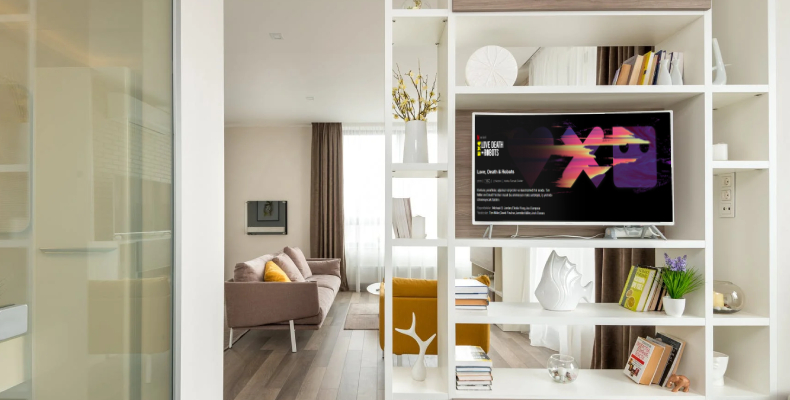
1. Bilgisayarın Miracast’i Destekleyip Desteklemediğini Öğrenme
- Windows + R tuşlarına aynı anda basın.
- Çalıştırılacak hizmet kısmına “dxdiag” yazın.
- “Ok” butonuna basın.
- “Tüm Bilgileri Kaydet” butonuna basın.
- Bilgilerin kaydedileceği konumu seçin.
- Metin belgesini açın.
- CTRL + F tuşlarına basıp “Miracast” yazın.
- Miracast’in etkin olup olmadığını kontrol edin.
2. Wi-Fi Etkin Olup Olmadığını Kontrol Etme
Bilgisayarınız Miracast desteğine sahip olmasına rağmen ekran yansıtma işlemini başarılı bir şekilde gerçekleştiremiyorsanız sorunun Wi-Fi’ın etkin olup olmadığını kontrol edin. Bunun için sadece bilgisayara değil, diğer cihazlara da göz atmalısınız.
3. VPN Hizmetlerini Devre Dışı Bırakma
Bu cihaz Miracast alımını desteklemiyor hatası devam ediyorsa bilgisayarınızda VPN hizmetlerinin etkin olmadığından emin olun. Bu tür hizmetlerin kullanımı, Miracast ekran yansıtma işleminin gerçekleştirilememesine neden olabilmektedir.
Sorunun söz konusu hizmetlerin kullanımından kaynaklı olmadığını öğrenmek için hepsini devre dışı bırakmayı deneyin.
4. Kablosuz Ağ Bağdaştırıcısı Yeniden Yükleme
- Windows’un arama simgesine tıklayın.
- Arama kısmına “Aygıt Yöneticisi” yazın.
- “Ağ bağdaştırıcıları” seçeneğinin solundaki ok simgesine basın.
- Kablosuz ağ bağdaştırıcısının üzerine sağ tıklayın.
- “Cihazı Kaldır” seçeneğine basın.
- Sürücüyü kaldırdıktan sonra bilgisayarı yeniden başlatın.
- Bu işlemlerin ardından sürücü otomatik olarak yenilenecektir.
Yukarıdaki adımları dikkatli bir şekilde uygulamayı unutmayın. Bununla birlikte söz konusu işlemden önce yedek almanız, meydana gelebilecek aksaklıklara karşı tedbirli olmanızı sağlar.
5. Ağ Bağdaştırıcı Sürümünü Güncelleme
Miracast çalışmama sorununun başka bir nedeni de ağ bağdaştırıcı sürümünün güncel olmamasıdır. En son sürümü indirmek için driver güncelleme programlarını kullanabilirsiniz.





Yorum Yap