


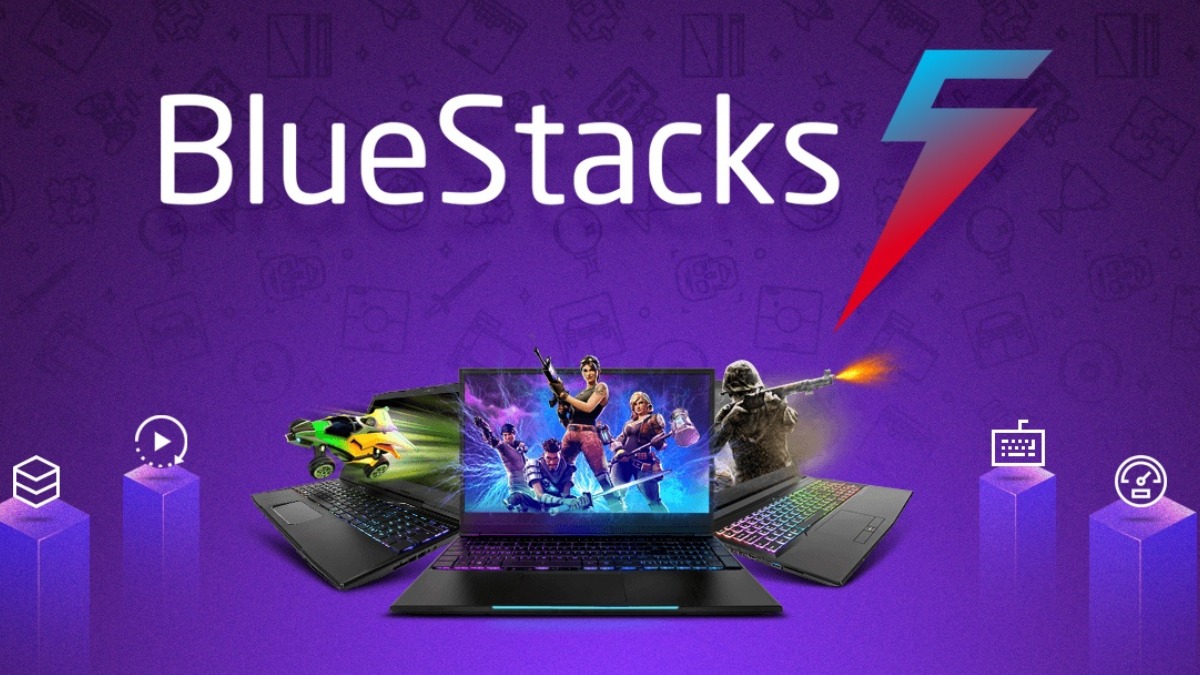
BlueStacks oyunlar açılmıyor ise yalnız değilsiniz. Bu can sıkıcı problem pek çok kişinin karşılaştığı sorunlardan biridir ve birçok nedenden kaynaklanabilir. Örneğin ekran kartı sürücüsü güncel değilse böyle bir sorun yaşanabilir.
Neyse ki sorunun düzelmesini sağlayabilecek yöntemler bulunuyor. Bu yöntemler ise kolayca uygulanabiliyor. Dolayısıyla çözüm noktasında çok fazla çaba sarf etmenize gerek yok.
BlueStacks Oyunlar Açılmıyor, Çözüm Yolları Neler?
- BlueStacks’i yönetici olarak çalıştırın.
- BlueStacks’in güncel olduğundan emin olun.
- Sistem gereksinimlerini kontrol edin.
- Ekran kartını güncelleyin.
- Antivirüs programını geçici olarak kapatın.
- Güvenlik Duvarı’nı geçici olarak devre dışı bırakın.
- BlueStacks’i silip tekrar yükleyin.
BlueStacks oyunlar çalışmama sorunu için yukarıda yer alan yöntemlere başvurabilirsiniz. Şimdi bu yöntemlerin nasıl uygulanacağına göz atalım.
BlueStacks’i Yönetici Olarak Çalıştırın
BlueStacks’in çalışabilmesi için gerekli ayrıcalıkları vermemiş olabilirsiniz. Emülatörün simgesine sağ tıklayıp “Yönetici olarak çalıştır” seçeneğini seçin. Bu, oyunun yönetici ayrıcalıkları ile çalışmasına ve izin bakımından herhangi bir kısıtlamaya tabi olmamasını mümkün hâle getirir.
BlueStacks’in Güncel Olduğundan Emin Olun
Dişli çark simgesine tıklayıp ayarlar penceresini açın. Sol kısımdan “About” sekmesine girin. “Check for updates” butonuna tıklayın. Bunu yaptığınızda yeni güncelleme olup olmadığı kontrol edilecek. Eğer yeni güncelleme yayınlanmışsa “Update” butonuna basın.
Sistem Gereksinimlerini Kontrol Edin
BlueStacks üzerinden oyun oynamak için sistem gereksinimlerini karşılayacak bir sisteme sahip olmalısınız. Emülatörün minimum sistem gereksinimleri şu şekildedir:
- İşletim Sistemi: Windows 7 ve üzeri
- İşlemci: Intel veya AMD İşlemci
- RAM: 4 GB
- Depolama: 5 GB kullanılabilir alan
Ekran Kartını Güncelleyin
Ekran kartı sürücüsünün güncel olmaması, emülatörün çalışmamasına yol açabilir. Bu sebepten ötürü Intel, AMD veya NVIDIA’nın web sitesi üzerinden ekran kartınıza uygun sürücüyü indirip yükleyin. Bu adımlarla uğraşmamak istiyorsanız driver güncelleme programı kullanabilirsiniz. Bu hizmetler, güncel olmayan sürücüleri otomatik olarak günceller.
Antivirüs Programını Geçici Olarak Kapatın
Problemin bilgisayarınızda yüklü olan antivirüs programından kaynaklanmadığından emin olmak için antivirüs programını geçici bir süreliğine devre dışı bırakmayı deneyin.
Güvenlik Duvarı’nı Geçici Olarak Devre Dışı Bırakın
Eğer antivirüs programını devre dışı bıraktığınız hâlde sorun devam ediyorsa Güvenlik Duvarı’nı geçici olarak devre dışı bırakmayı deneyin. Denetim Masası’ndaki Sistem ve Güvenlik kategorisinden Güvenlik Duvarı’nı kapatabilirsiniz.
BlueStacks’i Silip Tekrar Yükleyin
Bu yöntemleri uyguladığınız halde problem düzelmediyse BlueStacks’i silip tekrar yüklemeyi deneyin. Bunun için Windows + I kısayoluyla ayarları açın ve Uygulamalar kategorisinden yüklü uygulamalar listesini görüntüleyin. Daha sonra BlueStacks’i bulup silin. Silme işleminden sonra emülatörü indirip yükleyin.



Yorum Yap