



Bilgisayarda ses simgesi yok olduğunda ne yapmak gerekiyor? Ses simgesi, görev çubuğunun en önemli ögelerinden biri olduğu için elimizin altında olmadığında eksikliğini derinden hissediyoruz.
Bu simge, bilgisayarınızın ses seviyesini kontrol etmenizi sağlıyor. Simgenin üzerine tıklayarak ses seviyesini kolaylıkla ayarlamanıza olanak tanıdığı için her zamanki köşesinde olmadığında büyük bir eksiklik hissediliyor.
Ne yazık ki bu simge görev çubuğundan beklenmedik bir anda kaybolabiliyor. Neyse ki söz konusu simgeyi geri getirmek için birkaç adımı takip etmeniz yeterli oluyor.

Bilgisayarda Ses Sistemi Yok Sorununun Çözüm Yolları
- Gizli simgeleri görüntüleyin.
- Görev çubuğu ayarlarından ses düzeyini etkinleştirin.
- Windows Gezgini görevini sonlandırıp yeniden başlatın.
- Ses sürücülerini güncelleyin.
Bilgisayarda ses sistemi gözükmüyor şeklinde şikâyetleriniz varsa bu sorunun üstesinden yukarıdaki çözüm yollarından birine başvurarak gelebilirsiniz. Peki, bu çözüm yolları nasıl uygulanır?
1. Gizli Simgeleri Görüntüleme
Ses simgesinin görünmemesinin nedeni, diğer bazı simgelerle birlikte gizlenmesi olabilir. Sorunun bundan kaynaklanıp kaynaklanmadığını öğrenmek için sağ alt köşede yer alan yukarı okun üzerine tıklayın ve ses simgesinin olup olmadığını kontrol edin.
Ses simgesini bulursanız üzerine basılı tutarak eski yerine sürükleyin.
2. Görev Çubuğu Ayarlarından Ses Düzeyini Etkinleştirme
- Görev çubuğuna sağ tıklayın.
- “Görev çubuğu ayarları” seçeneğine basın.
- Sayfayı aşağı kaydırıp “Görev çubuğunda hangi araçların görüneceğini seçin” seçeneğine tıklayın.
- “Ses Düzeyi” aracını bulun.
- Araç eğer etkin değilse etkinleştirin.
Ses simgesi yok diyorsanız görev çubuğu ayarlarından ses düzeyi aracının etkin olup olmadığını kontrol etmeyi deneyin. Bunun için ilk olarak görev çubuğuna sağ tıklayın. Açılan menüden görev çubuğu ayarlarına girin.
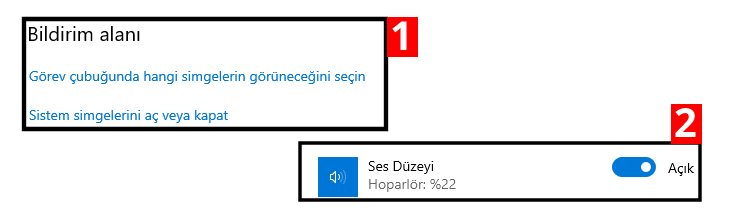
Sayfayı biraz aşağı kaydırıp “Görev çubuğunda hangi araçların görüneceğini seçin” seçeneğine tıklayın. Açılan sayfada “Ses Düzeyi” aracını bulun ve etkin değilse etkinleştirin.
3. Windows Gezgini Görevini Sonlandırıp Yeniden Başlatma
- Görev çubuğuna sağ tıklayın.
- Görev yöneticisini açın.
- “İşlemler” kısmından Windows Gezgini’ni bulun.
- Windows Gezgini’nin üzerine sağ tıklayın.
- “Görevi Sonlandır” seçeneğine basın.
- Sol üst köşeden “Görev” seçeneğine tıklayın.
- Kutunun içine “explorer.exe” yazın ve “Tamam” butonuna tıklayın.
4. Ses Sürücülerini Güncelleme
Ses simgesi çalışmıyor ya da ses simgesi gözükmüyor demenizin başka bir sebebi de ses sürücüleri tarafında meydana gelen hatalar olabilir. Bu durumda ses simgesini eski hâline çevirmek için ses sürücülerinin güncel olduğundan emin olun.
Sorununuz ses simgesinin görünmemesi değil de bilgisayarınızdan ses gelmemesi ise daha önce bu sorunu ele aldığımız bilgisayardan ses gelmeme hatasının çözüm yollarını inceleyebilirsiniz.



Yorum Yap