


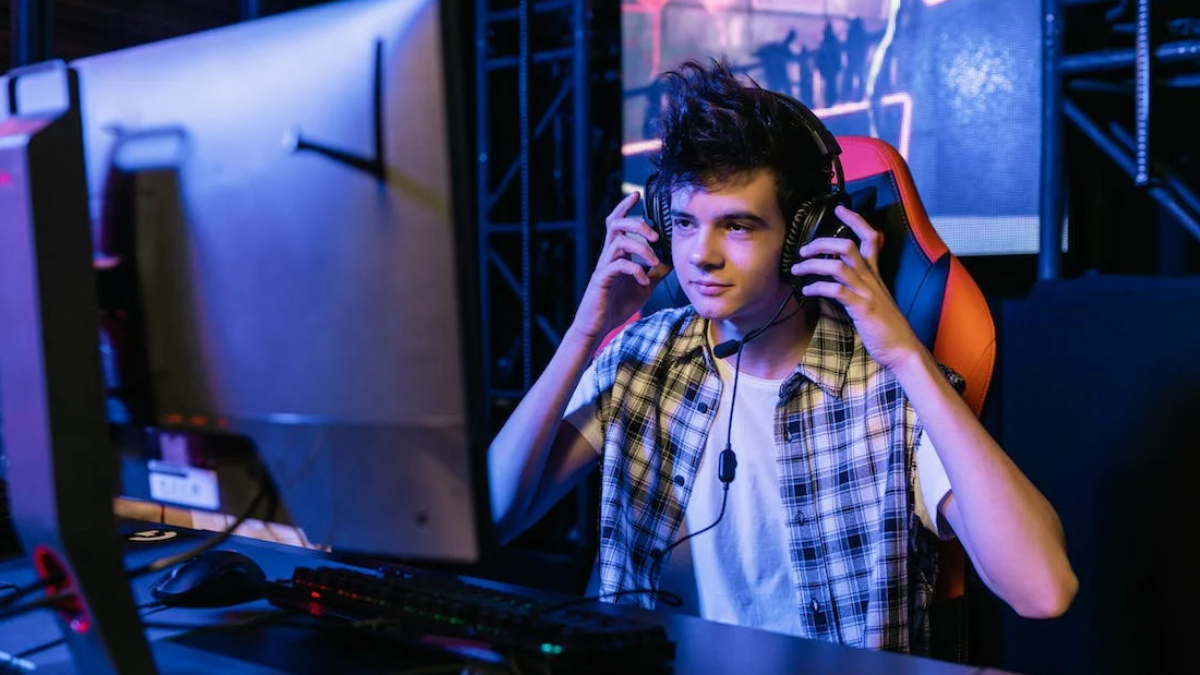
Bilgisayar kulaklığı görmüyor mu? Bu oldukça can sıkıcı bir sorun olmalı çünkü kulaklıklara müzik ve podcast gibi ses içeriklerini dinlerken, video oyunu oynarken, film veya dizi izlerken ihtiyaç duyabiliyoruz. Bilgisayarınızla birlikte bulunduğunuz ortam eğer kalabalık ise çevrenizdekileri rahatsız etmeden sesli içeriğin keyfini çıkarmanızı sağlar.
Ne var ki bazen bilgisayarınız kulaklığı algılamayabilir. Bu sorunla güncel olmayan sürücüler, bağlantı hatası gibi çok çeşitli nedenlerden ötürü karşılaşabilirsiniz. Bu rehberde ise sorunu çözmek için neler yapabileceklerinizi öğreneceksiniz.
Bilgisayar Kulaklığı Görmüyor, Çözüm Yolları Neler?
- Sürücüleri güncelleyin.
- Kulaklığı varsayılan ses aygıtı olarak ayarlayın.
- Bluetooth’un etkin olduğundan emin olun.
- Kulaklıkta fiziksel bir hasar olup olmadığını kontrol edin.
Bilgisayar kulaklığı algılamıyorsa bu çözüm yollarını izleyin. Bu yöntemler hakkında detaylı bilgiye aşağıdan ulaşabilirsiniz.
Sürücüleri Güncelleme
İlk olarak sürücülerin güncel olup olmadığını kontrol etmeniz gerekiyor. Sürücüleriniz eğer güncel değilse kulaklığınız çalışmayabilir. Bunu manuel olarak yapmanız mümkün olsa da driver güncelleme programlarından birini kullanarak süreci sizin açınızdan daha kolay ve zahmetsiz bir hâle getirebilirsiniz.
Kulaklığı Varsayılan Ses Aygıtı Olarak Ayarlama
Kulaklığınız eğer varsayılan ses aygıtı olarak ayarlanmamışsa sesin kulaklıktan değil de varsa hoparlörden gelmesi muhtemeldir. Sesin kulaklıktan gelmesini sağlamak için Windows + S tuşlarına basıp arama kısmına “Denetim Masası” yazın ve eşleşme sağlandıktan sonra Enter tuşuna basarak Denetim Masası’nı açın.
Denetim Masası’ndan “Donanım ve Ses” bölümüne girin. “Ses” seçeneğinin altında yer alan “Ses aygıtlarını yönet” seçeneğine tıklayın.
Kulaklık eğer görünmüyorsa boş bir yere sağ tıklayın ve “Devre dışı bırakılmış aygıtları göster” seçeneğini etkinleştirin. Kulaklık göründükten sonra üzerine sağ tıklayın ve “Varsayılan Aygıt Olarak Ayarla” seçeneğine tıklayın.
Bluetooth’un Etkin Olduğundan Emin Olma
Bluetooth kulaklık kullanıyorsanız Bluetooth’un etkinleştirildiğinden emin olmanızda fayda var. Daha önceden Bluetooth’u kapatmış ancak bunu unutmuş olabilirsiniz. Sorunun bundan kaynaklı olup olmadığından emin olmak için Bluetooth’un etkin olup olmadığını kontrol edin.
Kulaklıkta Fiziksel Bir Hasar Olup Olmadığını Kontrol Etme
Kulaklıkta ya da kablosunda fiziksel bir hasar olması hâlinde kulaklığınızın algılanmaması normaldir çünkü böyle bir durumda bağlantı olması gerektiği gibi kurulamaz. Kulaklığınızın algılanıp algılanmadığını kontrol etmek için şu adımları izleyin:
- Windows + S tuşlarına basın.
- Arama kısmına “denetim masası” yazıp Denetim Masası’nı açın.
- “Donanım ve Ses” kısmından “Ses aygıtlarını yönet” seçeneğine tıklayın.
- Boş bir yere sağ tıklayıp “Devre dışı bırakılmış aygıtları yönet” seçeneğine basın.
- Burada kulaklığın olup olmadığını kontrol edin.
Kulaklığınız eğer algılanmıyorsa başka bir kulaklık kullanmayı deneyin. Bu kulaklığı bağladıktan sonra herhangi bir sorun göremiyorsanız sorun muhtemelen önceki kulaklıktadır.







Yorum Yap