
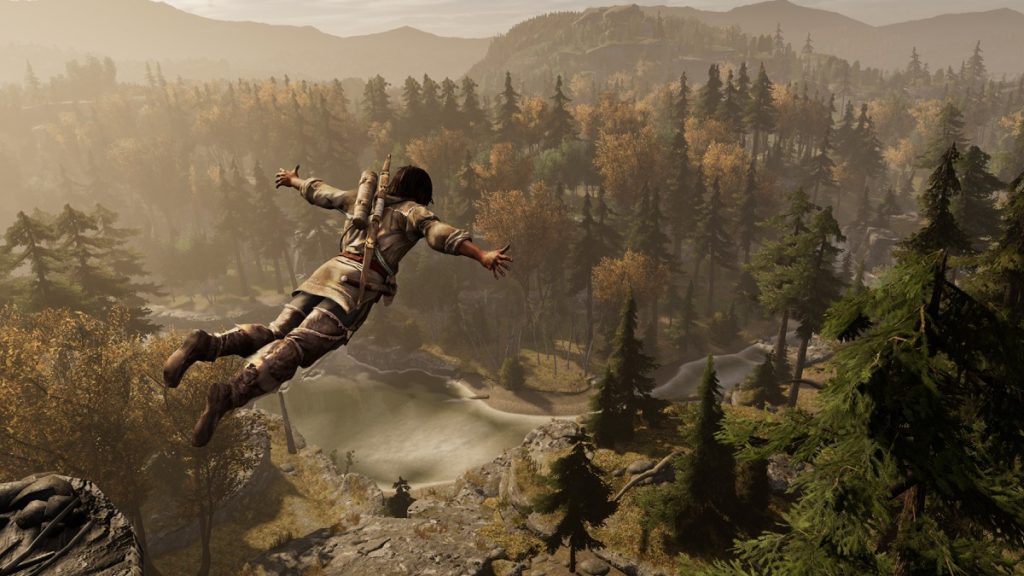
Assassin’s Creed 3, kasma sorunu olduğunda tüm etkileyici yönünü kaybedebilir çünkü böyle bir sorun söz konusuyken oyundan keyif almanız, öne çıkan yönlerini keşfetmeniz imkânsızdır. Bu oyun her ne kadar serinin en sevilen oyunlarından olsa da bir noktadan sonra oyunu silmeyi bile düşünmeye başlayabilirsiniz.
Bunu yapmak için acele etmenizi tavsiye etmeyiz. Öncelikle rehberimizde yer alan yöntemleri uyguladığınızdan emin olmalısınız. Bu çözüm yollarını uygulayan oyuncular büyük bir çoğunlukla sorunun çözüldüğünü belirtiyor. Dolayısıyla sizin sorununuzu da büyük bir olasılıkla ortadan kaldıracaktır.
Assassin’s Creed 3 Kasma Sorunu İçin Çözüm Yolları
- Sistem gereksinimlerini kontrol edin.
- Ekran kartı sürücüsünü güncelleyin.
- Grafik ayarlarını düşürün.
- Oyunu yönetici olarak çalıştırın.
- Oyunu yüksek öncelikli hâle getirin.
- Arka planda çalışan uygulamaları sonlandırın.
- Windows’u güncelleyin.
Sistem Gereksinimlerini Kontrol Etme
Assassin’s Creed 3 oynarken FPS drop yaşama gibi durumların neden olduğu performans sorunlarına inmeden önce sisteminizin Assassin’s Creed 3’ün minimum ya da önerilen sistem gereksinimlerini karşıladığınızdan emin olun.
Oyunun minimum sistem gereksinimleri şu şekilde:
- İşletim Sistemi: Windows 10 (64-bit)
- İşlemci: Intel Core i5 2400 / AMD FX 6350
- RAM: 8 GB
- Ekran Kartı: Nvidia GeForce GTX 660 / AMD Radeon R9 270X (2GB VRAM, Shader Model 5.0)
- DirectX: Sürüm 11
- Kullanılabilir Depolama Alanı: 45 GB
Sisteminiz minimum gereksinimleri karşılamıyorsa denediğiniz hiçbir yöntem FPS düşüşünü tamamen ortadan kaldırmaz ancak bu gereksinimleri karşılamanıza rağmen sorun yaşıyorsanız ilerlemeye devam edin.
Ekran Kartı Sürücüsünü Güncelleme
Ekran kartı sürücüsü güncel olmadığında oyunlarda performans sorunları ortaya çıkabilir. Ekran kartı sürücünüzün güncel olup olmadığını kontrol edin. Süreci zahmetli bulabilirsiniz, sorun değil. Driver güncelleme programları, güncel olmayan sürücüleri bulup güncellemenize yardımcı olacaktır.
Grafik Ayarlarını Düşürme
Oyunun geçerli grafik ayarları, sisteminize göre çok yüksek seviyede olabilir. Bu da sisteminizin kapasitesini zorlamanıza yol açabilir. Grafik ayarlarını düşürmeniz hâlinde performansta önemli bir artış meydana gelecektir.
Assasin3.ini dosyasını açın ve şu değişiklikleri yapın:
- DisplayWidth=640
- DisplayHeight=400
- RefreshRate=60
- MultiSampleType=0
- VSync=0
- EnvironmentQuality=0
- TextureQuality=0
- ShadowQuality=0
Bu ayarlar performansı biraz arttırmış ancak kasma sorunu devam ediyorsa DisplayWidth ve DisplayHeight’ı 512×320 şeklinde güncellemeyi deneyin. Bunun gibi birkaç deneme yaparak en iyi ayarı bulun ancak unutmayın, çözünürlük ne kadar düşerse o kadar kötü bir görsellikle karşılaşacaksınız.
Oyunu Yönetici Olarak Çalıştırma
Assassin’s Creed 3’ü yönetici olarak çalıştırmak, oyunun yeterli izinlere sahip olmamasından dolayı yaşanabilecek sorunları ortadan kaldırır. Oyunu yönetici olarak çalıştırmak için yürütme dosyasına sağ tıklayıp “Yönetici olarak çalıştır” seçeneğine tıklayın.
Oyunu Yüksek Öncelikli Hâle Getirme
Görev Yöneticisi üzerinden oyunu “Yüksek Öncelikli” olarak ayarlayarak işletim sisteminizin oyuna daha çok kaynak ayırmasını sağlayabilirsiniz.
- Oyunu açın.
- Control + Shift + Escape kısayoluyla Görev Yöneticisi’ni açın.
- “Ayrıntılar” sekmesine gidin.
- Assassin’s Creed 3’ü bulup üzerine sağ tıklayın.
- İmleci “Öncelik ayarla” seçeneğinin üzerine getirin.
- Önceliği “Yüksek” olarak ayarlayın.
Arka Planda Çalışan Uygulamaları Sonlandırma
Arka planda yoğun kaynak kullanımı gerektiren uygulamalar ve hizmetler çalışırken oyunlarda tam performans alamazsınız çünkü Assassin’s Creed 3’ün de diğer hizmetler gibi kaynak kullanması gerekir. Hepsine ayıracak kaynağınız olmadığında ise kasma sorunları meydana gelir.
Control + Shift + Escape ile Görev Yöneticisi’ni açın ve çok kaynak tüketen hizmetleri belirleyip üzerine sağ tıklayın. Ardından “Görevi sonlandır” seçeneğine basarak bunların çalışmasına son verin.
Windows’u Güncelleme
İşletim sisteminiz güncel değilse yazılım aksaklıkları yüzünden oyunlarda kasma ve donma gibi problemlerle karşılaşabilirsiniz. Windows + I ile ayarlara gidip “Windows Update” bölümünü açın ve “Güncelleştirmeleri denetle” butonuna basın. Bir güncelleme varsa yükleyin ve daha sonra oyuna girmeyi deneyin.