


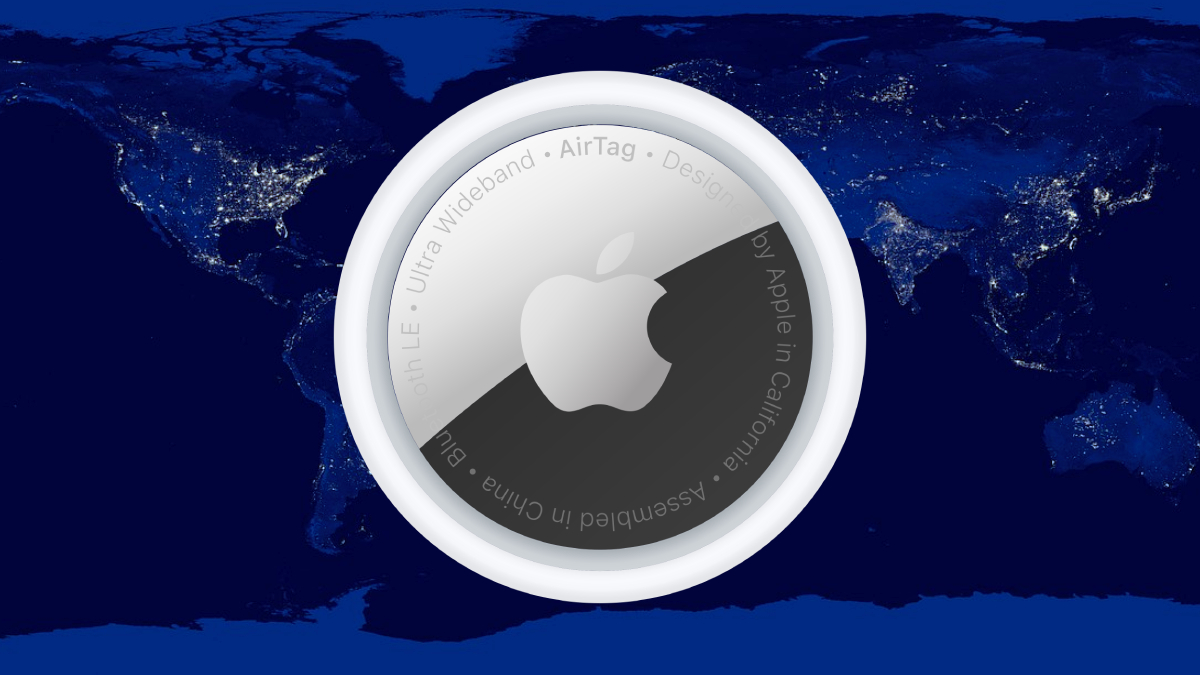
AirTag konum güncellenmiyor mu? Bunun ne kadar can sıkıcı bir sorun olabileceğini tahmin edebiliyoruz ancak endişelenmenize gerek yok, bu yazıda AirTag konum sorununu düzeltmeniz için kapsamlı bir rehber sunacağız.
Bu rehberde yer alan tüm yöntemler, olası nedenlerin üzerinde durulması ile önerilen çözüm yollarından oluşuyor. Bu da yöntemleri uyguladıkça sorunun sebebini tespit edebileceğiniz ve onu tamamen ortadan kaldırabileceğiniz anlamına geliyor.
AirTag Konum Güncellenmiyor, Nasıl Çözülür?
- Pil durumunu kontrol edin.
- Konum servislerini etkinleştirin.
- Bluetooth ve Wi-Fi’ı etkinleştirin.
- Find My uygulamasını kontrol edin.
- IOS’i güncelleyin.
AirTag konumunun düzgün bir şekilde güncellenebilmesi için bu yöntemleri uyguladığınızdan emin olun.
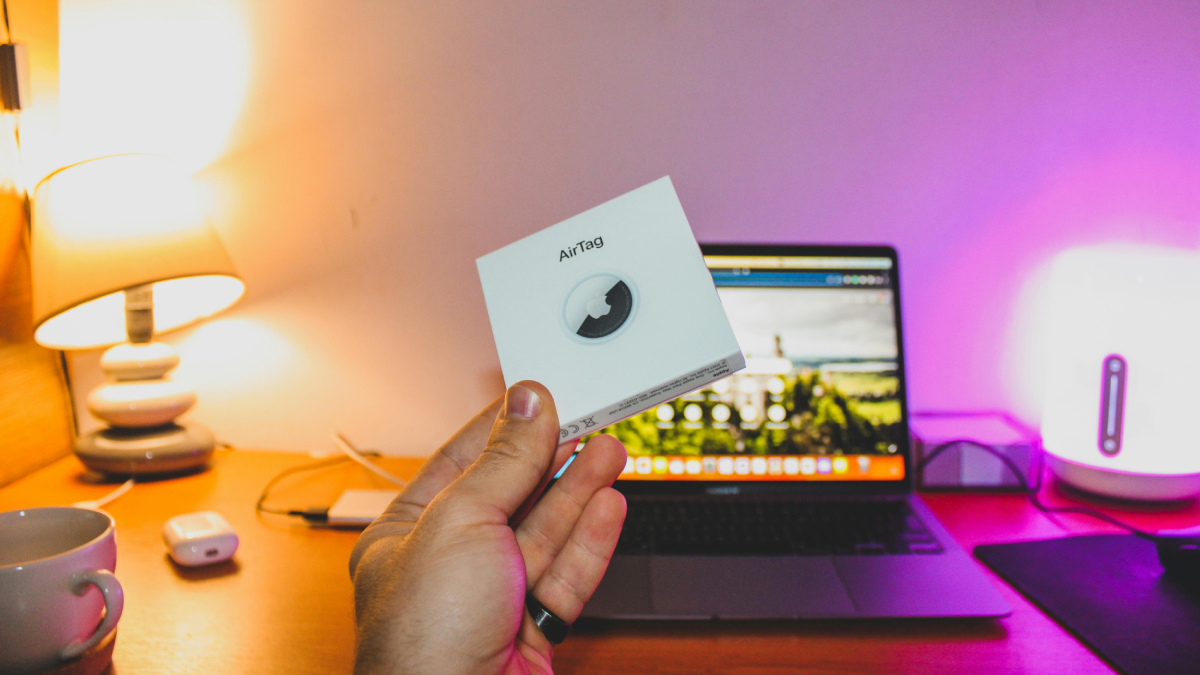
Pil Durumunu Kontrol Etme
Bir AirTag’in ortalama pil ömrü genellikle 1 yıldan uzundur ancak kullanım şeklinize bağlı olarak daha kısa sürede de bitebilir. AirTag pili azalmışsa zaten cihazınıza “AirTag pili azaldı” şeklinde bir bildirim gelecektir. AirTag’inizin pilini değiştirerek konumu doğru bir şekilde güncellemesini sağlayabilirsiniz.
AirTag pilini değiştirmek için şu adımları takip edin:
- AirTag’in arkasındaki kapağa bastırıp saat yönünün tersine çevirin.
- Eski pili çıkarın.
- CR2032 lityum 3 V pili takın. Pozitif tarafının yukarıda olması gerekiyor.
- Pili doğru şekilde taktıysanız bir ses duyacaksınız.
- Kapağı geri takın ve saat yönünde döndürün.
Konum Servislerini Etkinleştirme
AirTag’in konum güncellememesinin bir diğer nedeni de iPhone’da konum servislerinin etkinleştirilmemesidir. Konum servisleri, AirTag’in düzgün çalışması için büyük öneme sahiptir. Bu nedenden dolayı konum servislerinin etkinleştirildiğinden emin olmalısınız:
- Ayarları açın.
- “Gizlilik ve Güvenlik” bölümüne girin.
- “Konum Servisleri” bölümüne gidin.
- Konum servisleri etkin değilse etkin hâle getirin.
Bluetooth ve Wi-Fi’ı Etkinleştirme
AirTag konum güncelleme sorunu yaşıyorsanız bunun sebebi Bluetooth ya da Wi-Fi kaynaklı sorunlar olabilir. AirTag konumunun doğru belirlenebilmesi için Bluetooth ve Wi-Fi’ı etkinleştirmelisiniz.
Bluetooth’u “Ayarlar > Bluetooth” yolunu takip ederek, Wi-Fi’ı ise “Ayarlar > Wi-Fi” yolunu takip ederek etkin hâle getirebilirsiniz.
Find My Uygulamasını Kontrol Etme
AirTag konumu güncellenmediğinde Find My uygulamasını kontrol etmeniz gerekebilir. Find My uygulaması, AirTag’in düzgün çalışmasını sağlar. Eşyaların yerini öğrenmenize ve onları bulmanıza olanak tanır.
iPhone’unuzda Find My uygulamasını açın ve doğru Apple kimliği ile oturum açılıp açılmadığına bakın. Birden fazla Apple cihazı kullanıyorsanız birden fazla Apple kimliğiniz olabilir. AirTag’in doğru Apple kimliğine bağlı olduğundan emin olun.
AirTag’i Find My uygulamasından kaldırıp tekrar eklemek de sorunu düzeltmenize yardımcı olacaktır.
iOS’ı Güncelleme
AirTag’in doğru konum göstermemesinin bir diğer sebebi de bekleyen iOS güncellemeleridir. Eski sürümlerde bazı aksaklıklar olabilir ve bu nedenle de AirTag’in güncel konumuna ulaşamayabilirsiniz.
Bu sorunu çözmek için iOS’ın en son sürümünü kullandığınızdan emin olun. “Ayarlar > Genel > Yazılım Güncelleme” yolunu takip edip otomatik güncellemeleri etkinleştirerek iOS’ın her zaman güncel kalmasını sağlayabilirsiniz.








Yorum Yap