


WiFi şifresi ile evinizde internete çeşitli cihazlarla ulaşma şansına sahipsiniz. Kablosuz olarak bilgisayarınızdan, telefonunuzdan, tabletinizden ya da diğer cihazlardan WiFi internet ile bağlanıyorsunuz. Şifrenizi değiştirdiniz ancak yeni cihazlarınıza kaydetmeden unuttunuz. Bunun için ne yapmanız gerekiyor? İşte sizlere Modem şifrenizi hatırlamak için yapmanız gerekenleri anlatıyoruz. Gelin modem şifrenizi nasıl öğreneceğinize birlikte bakalım.
Windows İşletim Sisteminde WiFi Şifresi Öğrenme
Bilgisayardan WiFi şifresi öğrenmenin bir yolu denetim masasını kullanarak öğrenmedir.
- Bilgisayar ekranının en alt kısmında yer alan görev çubuğunda bulanan WiFİ simgesine mouse ile “Sağ” tıklayın, “Ağ ve İnternet ayarları öğresini açın” yazısına tıklayın.
- Açılan ekranda “Bağdaştırıcı Seçeneklerini Değiştir” yazısına tıklayın.
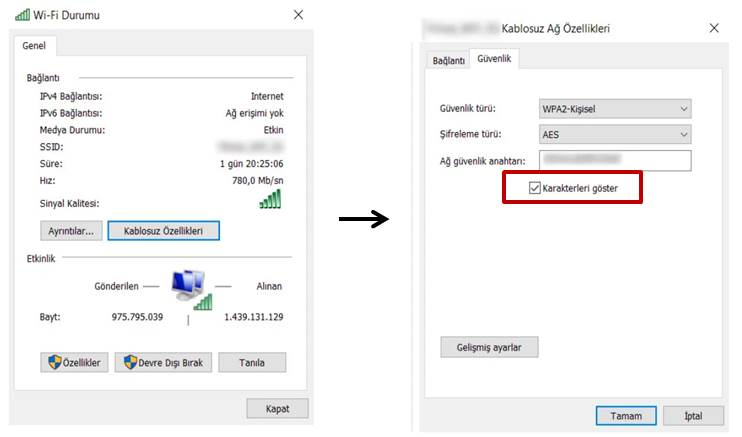
- Daha sonra açılan pencerede WiFi kısmına mouse ile “Sağ” tıklayın ve “Durum” yazısına basın.
- Karşınıza çıkan pencereden “Kablosuz Özellikleri” butonuna tıklayın.
- İkinci sekme olan “Güvenlik” sekmesine tıklayın ve “Karakterleri göster” kutucuğunu işaretlerin.
- “Ağ güvenlik anahtarı:” yazan kısımdaki şifre modeminizin WiFi şifresidir.
Mac OS İşletim Sisteminde Wi-Fi Şifresi Öğrenme
Eğer Mac OS işletim sistemi kullanan bir bilgisayarınız varsa, aşağıdaki yönergeleri uygulayarak WiFi şifrenizi öğrenme şansına sahipsiniz. Aşağıda yer alan yönergeler Mac OS 10.0 dahil olmak üzere günümüzde çıkan en son macOS sürümüne kadar geçerlidir.
- Finder’a tıklayın.
- Karşımıza çıkan pencereden, sol menüde Uygulamalar’a, ardından sağ tarafta İzlenceler klasörüne girin.
- Daha sonrasında sağ tarafta İzlenceler klasörünü açın, ve Anahtar Zinciri Erişimi programını açın.
- Eğer bu programı ilk açışımız ise, bizden şifre istenebilir. Öncelikli olarak Apple hesabınızın şifresini deneyin, eğer yanlış çıkarsa bilgisayarı açmak için kullandığınız şifrenizi girerek giriş sağlayın.
- Daha sonra sağ üst tarafta yer alan arama kutusuna Airport yazın. Program otomatik olarak bugüne kadar bağlandığınız kablosuz modemlerin bir listesini çıkartacaktır. Eğer iCloud kullanıyorsanız, her modem isminden iki tane görebilirsiniz. Normaldir.
- Şifresini öğrenmek istediğimiz modemin üstüne gelerek iki kez tıklayın. Daha sonra karşımıza çıkan pencerede yer alan Parolayı göster seçeneğini seçin.
- İlk olarak bilgisayarımızı açmak için kullandığımız şifremizi girerek onaylayın. Sistem bizden birkaç defa kullanıcı adı ve şifremizi sorabilir. Yanlış girdiğinizi düşünmeyin. Bilgilerinizi, doğru bildiğiniz şekilde girin.
- Modem şifreniz karşınıza çıkacaktır.
Modem Arayüzünden WiFi Şifre Öğrenme
Modeminizin arayüzü şifresini biliyorsanız WiFi şifresini telefondan veya bilgisayardan kolaylıkla öğrenebilirsiniz. Bunun için öncelikle modeme WiFi veya ethernet kablosu ile bağlı olmalısınız.
- İnternet tarayıcınızın (Chrome, İnternet Explorer, Saferi, Firefox gibi) adres çubuğuna 192.168.1.1 yazın.
- Modem arayüz kullanıcı adı bilgilerini girin ve Enter’ a basın.
- Açılan sayfadan Kablosuz Ayarları sayfasına tıklayın. (Modeminizin markasına göre bu sayfa Ağ ayarları veya Kablosuz Ağ Ayarları şeklinde de olabilir.)
- SSID1: Wifi Adınızdır.
- SSID1 Şifre: Wifi Şifrenizdir.
Android Telefondan Kablosuz İnternet Şifresi Öğrenme
- Ayarlar sayfasına girin ve Bağlantılara dokunun.
- Wifi seçeneğine dokunun.
- Geçerli ağda bağlı olduğunuz modemin karşısında bulunan çark işaretine dokunun.
- Qr kodu yazan yere dokunun ve görüntü olarak kaydedin.
- Telefonunuza Play Store’ dan Qr Kod okuyucu yükleyerek, bu görseli okutun.
- Wifi şifreniz karşınıza çıkacaktır.
- İsterseniz Qr Kodu açıkken başka bir telefonun kamerasına okutarak WiFi şifrenizi görüntüleyin veya paylaşın.
iOS Telefondan Modem Şifresi Öğrenme
iPhone telefonlarda WiFi şifresi paylaşmak için telefonunuzda en az iOS 11 sürümü yüklü olması gerekmektedir. Daha düşük sürümlerde bu işlem desteklenmemektedir.
- Öncelikle her iki iPhone’un da birbirine yakın olması ve Bluetooth özelliğinin açık olması gerekmektedir.
- WiFi ile bağlı olmayan telefonda Ayarlar / WiFi bölümüne girin ve bağlanacağınız modemin şifre yazma ekranında bekleyin.
- WiFi ile bağlı olan telefonda ise Ayarlar / WiFi bölümüne girince ve 5-10 saniye bekleyin.
- Ekrana gelen “Parolayı Paylaş” butonuna basarak WiFi şifresini paylaşabilirsiniz.
Bir BAT Dosyası ile Wi-Fi Şifresi Öğrenme
Eğer her seferinde ayar seçenekleri arasında dolaşıp durmak istemiyorsanız, kısa bir hazırlıkla ağ şifresini öğrenme işini tek bir tıklamaya indirmeniz de mümkün. Bunun için, bir BAT dosyası hazırlamamız gerekiyor.
- Öncelikle, bu dosyayı hazırlamak için bağlı olduğunuz kablosuz ağın adını (SSID) biliyor olmalısınız. Eğer bilmiyorsanız, Ayarlar > Ağ ve İnteret > Durum yolunu takip ederek öğrenebilirsiniz.
- Windows’un Not Defteri uygulamasını açın ve aşağıdaki yazıyı Not Defteri’ne yapıştırın:
netsh wlan show profile name=”YOUR_SSID” key=clear
pause
- Şimdi de dosyayı kaydedeceğiz. Ama bunu her zamanki gibi yapmıyoruz. Dosya > Farklı Kaydet yolunu takip edin ve açılan kayıt penceresinde dosyanıza bir isim verin. Örneğin Wi-Fi Bilgilerim ismini verebilirsiniz. İsim olarak neyi seçerseniz seçin, sonuna “.bat” uzantısını yazmanız gerekiyor. Yani bizim örneğimizde buraya, “Wi-Fi Bilgilerim.bat” yazmanız gerekiyor.
- Metin Belgeleri olarak seçilmiş görünen Kayıt türü menüsünü ise, Tüm Dosyalar seçeneği ile değiştirin. Kayıt konumunu da seçin ve dosyanızı kaydedin.
- Artık, oluşturduğunuz bu dosyayı açarak, Wi-Fi ağınız hakkındaki pek çok bilgi ile birlikte, şifreyi de açık açık göreceksiniz. Şifreniz, Key Content satırında sizi bekliyor.







Yorum Yap