



Valorant yüksek FPS’e rağmen akıcı değil mi? Eğer yüksek FPS değerlerini görmenize rağmen fareyi hareket ettirdiğinizde yavaş hissettiriyor, hareket ederken küçük takılmalar olduğunu gözlemliyorsanız odaklandığınız nokta yanlış olabilir. Evet, akıcılık her zaman FPS ile sınırlı değil.
Frametime, %1 Low ve monitörün gerçekten kaç Hz’de çalıştığı da en az kaç FPS aldığınız kadar önemli. Bu rehberde söz konusu değerlerin ne anlama geldiğini, oyundaki deneyiminizi nasıl etkilediğini detaylı olarak açıklayacağız. Böylelikle siz de sorunun arkasındaki temel sebebi kolaylıkla belirleyebilirsiniz.
Valorant Yüksek FPS’e Rağmen Akıcı Değil, Sebebi Nedir?
Valorant’ta yüksek FPS almanıza rağmen yavaş hissettirmesinin en temel sebebi, karelerin ekrana düzenli aralıklarla ulaşmamasıdır. Örneğin oyunda ortalama 500 FPS görürken bazı karelerin hazırlanması diğerlerinden uzun sürüyorsa hareket ederken küçük takılmalar hissedebilirsiniz. O yüzden ortalama FPS, sorunu saptamak için tek başına yeterli değil.

Bir diğer sebep, monitörün yenileme hızı. 300 FPS alan bir bilgisayar, 300Hz çalışan bir ekran kullanılmıyorsa monitör saniyede sadece kendi yenileme kapasitesi kadar görüntü gösterebilir. Yüksek FPS değerleri, özellikle rekabetçi oyunlarda karelerin daha kısa aralıklarla üretilmesini sağlayarak gecikmeyi azaltabilir. Ama bunun karşılığında da ekran yırtılması gibi sorunlarla karşılaşabilirsiniz. Ayrıca sistem de gereksiz yere daha fazla yük altında çalışabilir.
Önce Frametime ve %1 Low Değerlerine Bakın
Ortalama FPS, belirli bir süre boyunca alınan kare hızının genel değerini ifade eder. Frametime ise tek bir karenin hazırlanmasının ne kadar sürdüğünü ifade eder. Akıcılık hissini değerlendirirken karelerin ne kadar düzenli geldiğine odaklanmak kesinlikle daha iyi bir fikir.

%1 Low ve %0.1 Low da yine FPS değeri kadar önem verilmesi gereken değerler. Bunlar oyunun en yavaş karelerinin davranışı hakkında fikir sağlar. Ortalama FPS çok yüksekken bu değerlerin belirgin şekilde düşmesi, özellikle fareyi çevirirken veya çatışma sırasında hissedilen takılmaların sebebini ortaya koyar.
Örneğin 500 FPS ortalama değer, kulağa ilk başta harika gibi gelebilir ama kare sürelerinde düzenli sıçramalar varsa hareketler beklediğiniz kadar pürüzsüz olmayabilir. Bu nedenle test yaparken yalnızca “kaç FPS alıyorum?” diye bakmak yerine şunları birlikte değerlendirmek daha mantıklı:
- Ortalama FPS
- %1 Low
- %0.1 Low
- Frametime grafiği
- CPU ve GPU kullanımı
- Monitörün gerçek yenileme hızı
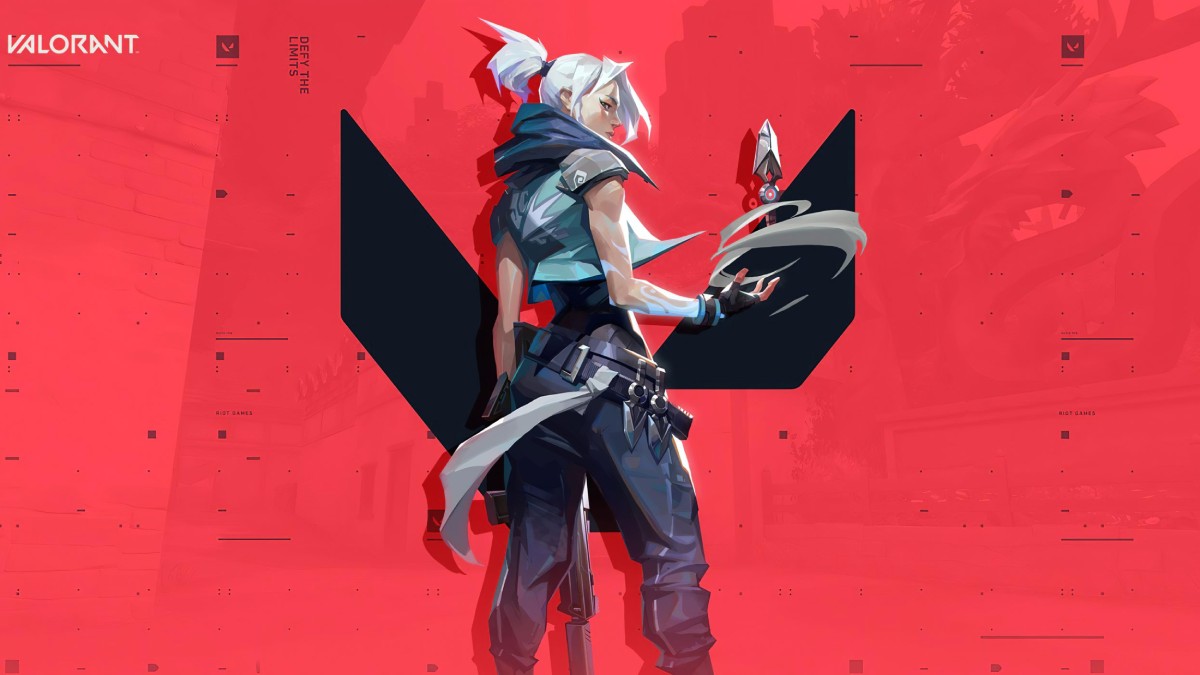
Monitörün Yenileme Hızını Kontrol Edin
Yüksek yenileme hızına sahip bir monitör kullanıyor olmanız, sistemin her zaman o değerde çalışacağı anlamına gelmez. Windows 11’de “Ayarlar > Sistem > Ekran > Gelişmiş Ekran” bölümünden seçili ekranın çözünürlüğünü, yenileme hızını ve desteklenen değişken yenileme özelliklerini kontrol edin.
Birden fazla monitör kullanıyorsanız doğru ekranı seçtiğinizden de emin olun. Yanlış monitörün ayarına bakmak, sorunun kaynağını ararken işleri gereksiz uzatabilir. Buna ek olarak mutlaka Valorant’ın kendi görüntü ayarlarını da gözden geçirin. Windows’ta 240Hz seçili olsa bile oyunun ayarlarında sorun varsa bunu sadecee masaüstündeki değere bakarak tespit edemezsiniz.
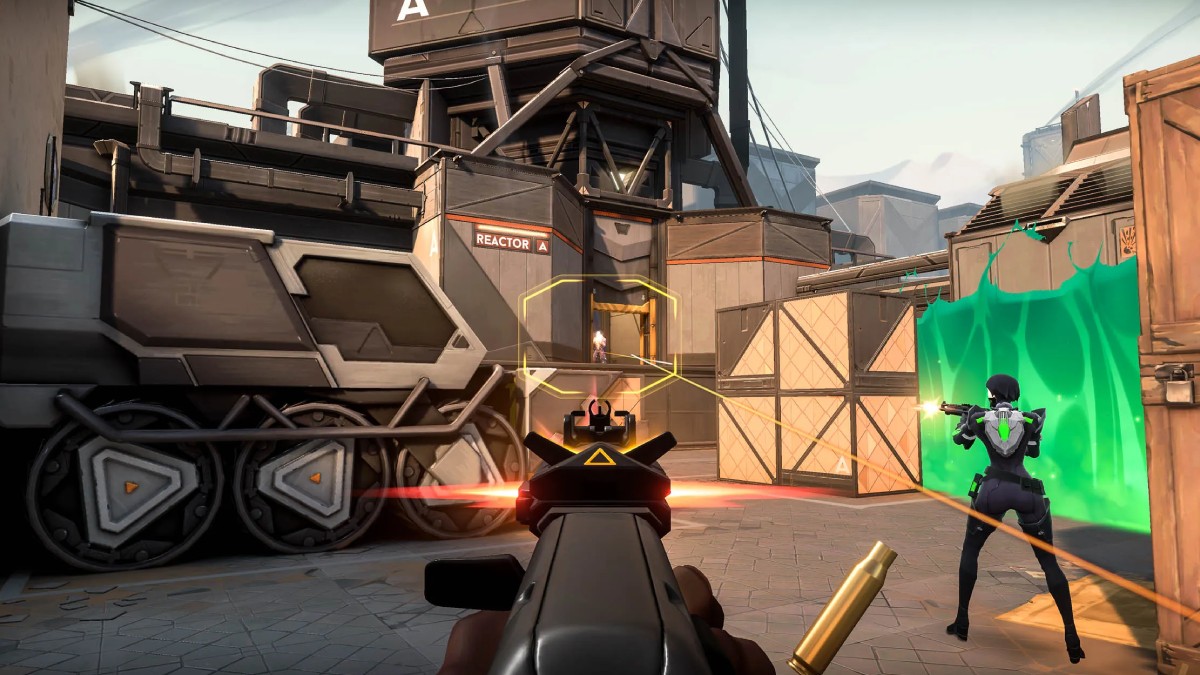
FPS’i Sınırsız Tutmak, Daha Akıcı Sonuç Vermez
FPS sınırını kaldırmak daha yüksek bir ortalama FPS elde etmenizi sağlayabilir ancak daha yüksek değer, her sistemde daha düzgün kare zamanlaması sunmuyor. O yüzden FPS’i sınırsız tutmak yerine farklı limitlerle test yapmayı denemelisiniz. Örneğin monitörünüz 165Hz ise önce 165 FPS civarında, ardından daha yüksek ve sabit bir değerde test yapabilirsiniz.
Bazı sistemlerde FPS’i sabitlemek takılmaları minimum seviyeye indirebilir. Başka bir sistemde ise daha yüksek bir limit belirlemek, şu an olduğundan daha iyi sonuç alınmasını mümkün kılabilir. İşlemci ve ekran kartı yükü, monitörün VRR desteği ve kullanılan senkronizasyon yönteminin sonuç üzerinde etkisi olabilir. Yani sadece FPS’i yenileme hızına sabitlemek ya da “FPS’i ne kadar yüksek tutarsak o kadar iyidir” mantığıyla hareket etmek yerine biraz deneme-yanılma yöntemine bağlı kalmakta fayda var.

Valorant’ı Daha Akıcı Hâle Getirmenin Yolları Neler?
- Ekran yenileme hızını (Hz) kontrol edin.
- Valorant’ın görüntü ayarlarını kontrol edin. Ayrıca tam ekran ve pencereli tam ekran arasında geçiş yaparak bir test edin.
- FPS’i sabitleyin. Önce monitör yenileme hızınıza yakın bir değerle başlayın. Ardından yavaş yavaş artırmaya başlayın.
- Frametime grafiğini izleyin. Büyük sıçramalar varsa ortalama FPS’ten daha önemli bir ipucu elde edersiniz.
- %1 Low ve %0.1 Low değerlerini kontrol edin. Ortalama FPS ile bu değerler arasında büyük fark olup olmadığına bakın.
- V-Sync ve VRR ayarlarını tek tek test edin. Birden fazla ayarı aynı anda değiştirmeyin.
- Arka planda çalışan uygulamaların sayısını düşürün.
- Sürücüyü kontrol edin.
Eğer sorun sadece Valorant oynarken ortaya çıkıyorsa Vanguard, sürücüler ve oyun ayarlarına odaklanmak, daha iyi bir yaklaşım olacaktır. Sorunu diğer oyunlarda da görüyorsanız monitör, işletim sistemi, sürücü ve donanım gibi faktörleri de değerlendirmeye alabilirsiniz.
Sıkça Sorulan Sorular
Valorant’ta çatışma sırasında neden FPS düşüyor?
FPS her zaman sabit olmaz. Efekt yoğunluğu, oyuncu sayısı, efektler ve CPU/GPU yükü değiştikçe FPS değeri de değişir. Eğer sadece çatışma sırasında FPS düşüşü görüyorsanız grafik ayarlarında değişikliğe gitmeniz gerekebilir.
Valorant oynarken CPU kullanımı yüzde 100’e yakın oluyor, bu ne anlama geliyor?
Valorant oynarken CPU kullanımı yüzde 100 seviyesine yaklaşıyorsa bu durumun arkasında sisteminizin oyuna yeterli işlem gücü ayırmakta zorlanması olabilir. Özellikle GPU kullanımı düşük kalırken CPU kullanımı yükseliyorsa işlemci kaynaklı performans sınırının üzerine eğilebilirsiniz.
Valorant’ta GPU kullanımı düşükse ekran kartında sorun mu vardır?
Düşük GPU kullanımı, her zaman ortada bir sorun olduğunu göstermez. Valorant gibi CPU ağırlıklı rekabetçi oyunlarda işlemci performansı ekran kartının tam kapasite kullanılmasını engelleyebilir. O yüzden bunu aşırı büyütülecek bir sorun olarak görmemek gerek ama yine de diğer oyunlarda test etmekte fayda var.
Frametime değerini nasıl görebilirim?
MSI Afterburner ve RivaTuner Statistics Server gibi araçlarla frametime bilgisini oyun oynarken görmeniz mümkün. Daha ayrıntılı %1 Low ve %0.1 Low analizi için CapFrameX gibi frametime kayıt araçlarını kullanabilirsiniz.




Yorum Yap