


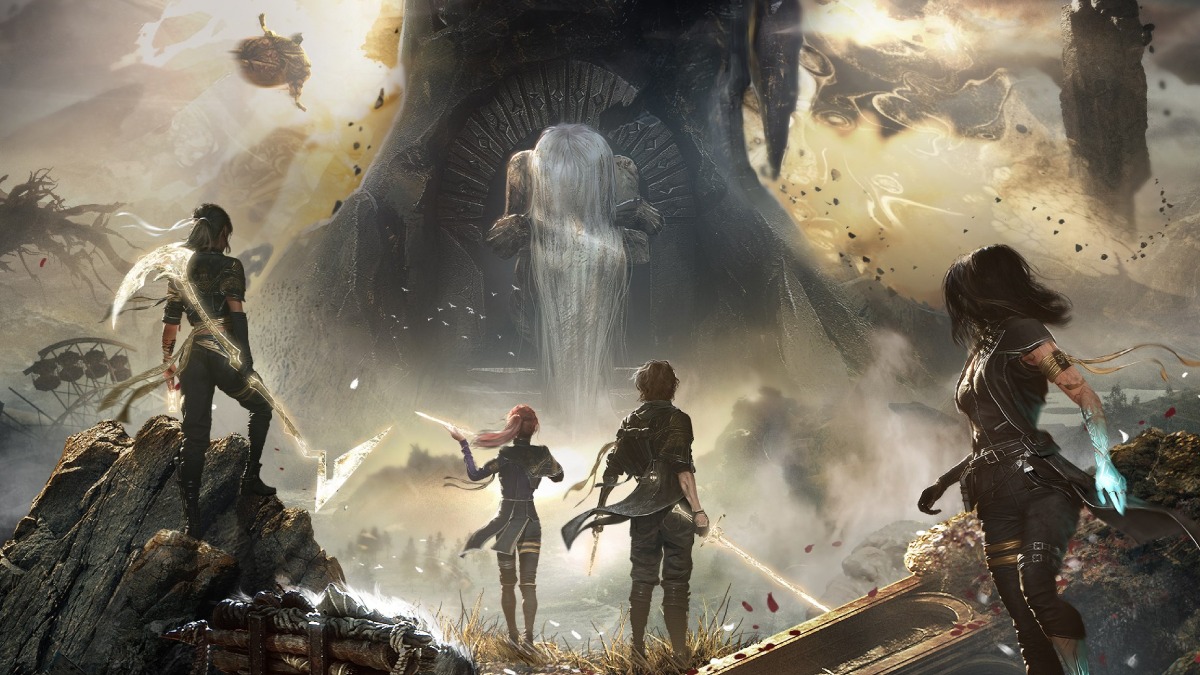
The Game Awards 2025’te en iyi oyun ödülünü kazanan Clair Obscur: Expedition 33 hâlihazırda zaten pek çok oyuncu tarafından biliniyordu ancak bu ödülden sonra daha da popüler hâle geldi. Ne var ki bu oyunu yeni keşfedip oynamaya çalışan bazı oyunculardan Clair Obscur: Expedition 33 açılmıyor gibi şikâyetler gelebiliyor.
Bu, oyunu deneyimlemenizin önünde büyük bir engel oluşturacağı için bir an önce çözüme ulaştırılması gerekiyor. Siz de eğer oyunu açılışta sorun yaşadığınız için henüz oynayamadıysanız merak etmeyin, bu yazıda soruna yol açan tüm sebeplerden hareketle bir araya getirdiğimiz çözüm yollarını sizinle paylaşacağız. Aşağıda yer alan yöntemleri deneyebilir, sorundan hızlıca kurtulabilirsiniz.
Clair Obscur: Expedition 33 Açılmıyor, Çözüm Yolları Neler?
- Oyunun sistem gereksinimlerini kontrol edin.
- Oyunu uyumluluk modunda çalıştırın.
- Oyunu yönetici olarak çalıştırın.
- Gereksiz programlarını kapatın.
- Ekran kartı sürücüsünü güncelleyin.
- Oyunu kaldırıp yeniden yükleyin.
Oyunun Sistem Gereksinimlerini Kontrol Etme
Clair Obscur: Expedition 33’ü oynayamıyorsanız ilk olarak oyunun minimum sistem gereksinimlerini kontrol edin. Minimum sistem gereksinimleri şu şekildedir:
- İşletim Sistemi: Windows 10
- İşlemci: Intel Core i7-8700K / AMD Ryzen 5 1600X
- RAM: 8 GB
- Ekran Kartı: NVIDIA GeForce GTX 1060 6 GB / AMD Radeon RX 5600 XT 6 GB / Intel Arc A380 6 GB
- DirectX: Sürüm 12
- Depolama: 55 GB kullanılabilir alan
Oyunu Uyumluluk Modunda Çalıştırma
- Oyunun simgesine sağ tıklayın ve “Özellikler” seçeneğine basın.
- “Uyumluluk” sekmesinden “Bu programın çalıştırılacağı uyumluluk modu” seçeneğini işaretleyin ve uygun bir sürüm seçin.
- Sırasıyla “Uygula” ve “Tamam” butonlarına basın.
Oyunu Yönetici Olarak Çalıştırma
- Oyunun simgesine sağ tıklayın ve açılan pencerede bulunan “Özellikler” seçeneğine tıklayın.
- “Uyumluluk” sekmesine geçin ve “Bu programı yönetici olarak çalıştır” seçeneğini etkinleştirin.
- Oyunu açın.
Gereksiz Programları Kapatma
Arka planda yoğun kaynak tüketen çok fazla uygulama ve hizmet varsa oyun yeterli kaynak ayrılamadığı için düzgün bir şekilde açılamayabilir. Oyunu açmadan önce arka planda çalışan tüm gereksiz programların ve hizmetlerin çalışmasına son verin.
Ekran Kartı Sürücüsünü Güncelleme
Sorun hâlâ devam ediyorsa ekran kartını güncellemeyi deneyin. Bu süreç eğer size zahmetli geliyorsa driver güncelleme programları ile sürücüleri otomatik olarak güncelleyebilirsiniz.
Oyunu Kaldırıp Yeniden Yükleme
Rehberde yer alan yöntemleri denemenize rağmen sorun düzelmediyse oyunu kaldırıp yeniden yüklemeyi deneyin. Bu, sorunu çözüme kavuşturmanıza yardımcı olacaktır.




Yorum Yap