
Technotoday-logo
  • Haber
    • Donanım
    • Yazılım
    • Otomobil
    • Foto Galeri
    • Sektör Haberleri
  • İnternet
  • Mobil
  • Oyun
  • Blog
  • Fotoğraf
  • İnceleme
  • Makale
  • Video
Sonuç yok
Bütün sonuçları göster
  • Haber
    • Donanım
    • Yazılım
    • Otomobil
    • Foto Galeri
    • Sektör Haberleri
  • İnternet
  • Mobil
  • Oyun
  • Blog
  • Fotoğraf
  • İnceleme
  • Makale
  • Video
Sonuç yok
Bütün sonuçları göster
Technotoday-mobile-logo
Sonuç yok
Bütün sonuçları göster

Ana Sayfa / Word Satır Aralığı Ayarlama Nasıl Yapılır?

Word Satır Aralığı Ayarlama Nasıl Yapılır?

Word satır aralığı ayarlama işleminin nasıl gerçekleştirileceğini mi merak ediyorsunuz? Bu adımları takip edin.

Arda Özünaldım Yazar: Arda Özünaldım
5 Ağustos 2025
Kategori: Blog
0 0
0
Word Satır Aralığı Ayarlama
0
Paylaşım
Facebook ile PaylaşTwitter ile Paylaş

Microsoft Word’de varsayılan satır aralığı 1,15’tir. Kullanıcılar, Word satır aralığı ayarlama işlemini gerçekleştirerek kendi ihtiyaçlarına göre satır arasında ne kadar boşluk olacağını ayarlama imkânına sahiptir.

Word’deki varsayılan satır aralığını aşağıda yer alan birkaç basit adımı takip ederek değiştirebilir ve bu işleme dair kafanıza takılabilecek tüm sorulara yanıt bulabilirsiniz.

Word Satır Aralığı Ayarlama Adımları

  • Microsoft Word’ü açın.
  • “Giriş” sekmesine gidin.
  • Satır ve paragraf aralığı seçeneğine basın.
  • Mevcut satır aralığı seçeneklerinden birinin üzerine basın veya satır aralığı seçeneklerine giderek ince ayarlar yapın.

Microsoft Word’de geçerli olan satır aralığını değiştirmek için Word uygulamasını açtıktan sonra “Giriş” bölümüne gidip satır ve paragraf aralığı seçeneğine basın. Ardından mevcut seçeneklerden birini kullanabilir ya da satır aralığı seçeneklerine gidip ince ayarlar yapabilirsiniz.
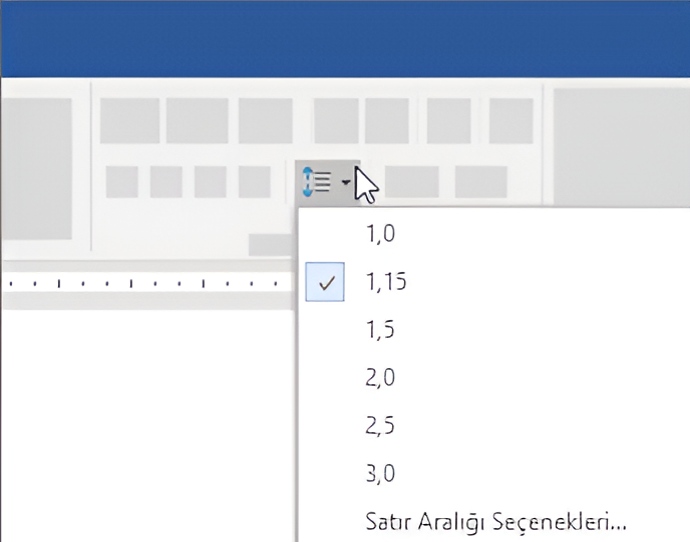
Word Satır Aralığı Değiştirme

Satır aralığı seçeneklerinden paragraflar arası aralığı belirlemek için “Aralık” bölümündeki “Satır aralığı” seçeneğinden birini seçin. Daha sonra önce ve sonra kısımlarından öncesinde ve sonrasında ne kadar boşluk olacağını ayarlayın. Son olarak “Varsayılan olarak ayarla” seçeneğinin üzerine basın.

Sıkça Sorulan Sorular

Word kullanıcılarının satır aralığı hakkında cevabını merak ettiği birçok soru bulunuyor. Bunların yanıtını aşağıdan öğrenebilirsiniz.

Word’de satır aralığı nedir?

Satır aralığı, iki satır arasındaki boşluk miktarıdır. Yazının kolay okunabilir olması ve daha profesyonel görünüm için satır aralığı isteğe bağlı olarak değiştirilir.

Word’de satır aralığı kaç olmalıdır?

Bazı yayınlarda standart satır aralıkları vardır. En doğru satır aralığı, kullanıcının gereksinimlerine bağlıdır. Hangi standartlara bağlı kalınması gerekiyorsa satır aralığı da ona göre belirlenmelidir.

Word’de satır aralığı seçenekleri nerede bulunur?

Word’de satır aralığı seçeneklerine gitmek için Word uygulamasını açtıktan sonra “Giriş” sekmesine gidip satır ve paragraf aralığı simgesine basıp “Satır aralığı seçenekleri” seçeneğinin üzerine tıklamak yeterlidir.

İlginizi çekebilir;  Kulaklıktan Cızırtı Gelmesi Sorunu Nasıl Düzeltilir?

“Giriş > Satır ve Paragraf Aralığı > Satır aralığı seçenekleri” adımları, kullanıcıların hızlıca satır aralığı ayarlarına gitmesini sağlayacaktır.

Word’deki satır aralığı seçenekleri ne işe yarar?

Word’deki satır aralığı seçenekleri, kullanıcının satır aralığı üzerinde daha ince ayarlamalar yapmasına yardımcı olur. Önce ve sonrası için ne kadar aralık belirlenmesi gerektiğine kadar birçok özelleştirme yapılabilir.


Arda Özünaldım

Arda Özünaldım

Technotoday.com.tr İçerik Editörü

Yorum Yap

Popüler İçerikler

Hay Day Hediye Kodları
Oyun

Hay Day Hediye Kodları

3 Şubat 2026
Mavinin Ortasında; Denizanalarının Işıkla Dansı
Fotoğraf

Mavinin Ortasında; Denizanalarının Işıkla Dansı

3 Şubat 2026
Samsung Galaxy S26 Geekbench Testine Girdi
Mobil

Samsung Galaxy S26 Geekbench Testine Girdi

3 Şubat 2026
Game Pass’e Şubat Ayında Yeni Oyunlar Eklenecek
Oyun

Game Pass’e Şubat Ayında Yeni Oyunlar Eklenecek

3 Şubat 2026
Kapsama Sorunu Ortadan Kalkıyor!
Teknoloji Haberleri

Kapsama Sorunu Ortadan Kalkıyor!

3 Şubat 2026

Barındırma Altyapı Sponsoru

GüzelHosting

Kategoriler

  • Blog
  • Donanım
  • Foto Galeri
  • Fotoğraf
  • İnceleme
  • İnternet
  • Makale
  • Mobil
  • Otomobil
  • Oyun
  • Sektör Haberleri
  • Teknoloji Haberleri
  • Video
  • Yazılım

Son Haberler

Hay Day Hediye Kodları

Hay Day Hediye Kodları

3 Şubat 2026
Mavinin Ortasında; Denizanalarının Işıkla Dansı

Mavinin Ortasında; Denizanalarının Işıkla Dansı

3 Şubat 2026
  • Kariyer
  • Künye
  • Hakkımızda
  • Telif Kuralları
  • Gizlilik Sözleşmesi
  • İletişim

© Tüm Hakları Saklıdır.

Welcome Back!

Profilinizi aşağıya girin

Şifrenizi mi unuttunuz?

Şifrenizi mi unuttunuz?

Şifrenizi yenilemek için kullanıcı adı ya da e-posta girin

Giriş Yap
Sonuç yok
Bütün sonuçları göster
  • Haber
    • Donanım
    • Yazılım
    • Otomobil
    • Foto Galeri
    • Sektör Haberleri
  • İnternet
  • Mobil
  • Oyun
  • Blog
  • Fotoğraf
  • İnceleme
  • Makale
  • Video

© Tüm Hakları Saklıdır.