


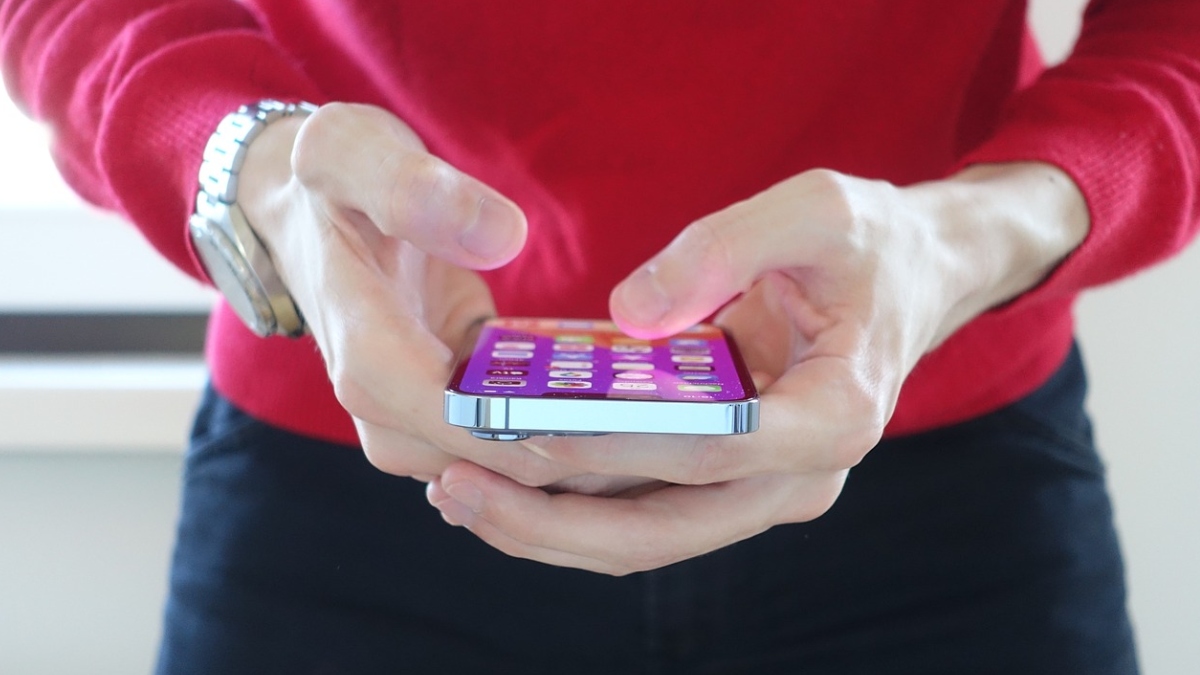
iPhone fotoğraf birleştirme işlemini uygulamak son derece basit olsa da daha önce hiç kolaj yapmamış olanlar zorlanabilir. Bu da onları üçüncü taraf çözümler aramaya yönlendirebilir. Oysaki buna hiç gerek yoktur.
Herhangi bir üçüncü taraf uygulama olmadan da fotoğraf birleştirebilirsiniz. Bunun için rehberimizde yer alan basit adımlardan ilerlemeniz yeterli olacaktır.
iPhone Fotoğraf Birleştirme Adımları
- Kestirmeler uygulamasını açın.
- + (artı) simgesine basarak yeni kestirme oluşturun.
- Kestirmeye bir isim verin.
- İşlem eklemeyi seçin.
- Arama kısmına “fotoğraf” yazın.
- “Fotoğrafları seç” sonucuna basın.
- “Fotoğrafları seç” kısmındaki ok simgesine dokunun ve “Birden fazla seç” seçeneğini etkinleştirin.
- “Dahil et” kısmındaki “Tümü” seçeneğine basıp “Live Photo’lar” ile “Videolar” seçeneklerini devre dışı bırakın.
- Sağ üst köşedeki “Bitti” seçeneğine basın.
- Aşağıdaki arama bölümüne basın.
- “Görüntü” yazın.
- “Görüntüleri Birleştir” sonucuna dokunun.
- Aşağıdaki arama kısmına “Fotoğraf albümüne kaydet” yazın ve sonucun üzerine basın.
- Sağ üst köşedeki “X” simgesine basın.
- Bir fotoğraf birleştirmek için “Kestirmeler” uygulamasını açın.
- “Fotoğraf Birleştirme” veya sizin verdiğiniz kestirme adına basın.
- Birleştirmek istediğiniz fotoğrafları seçin.
Kestirmeler Uygulamasını Açma
Kestirmeler, iPhone’daki işlemleri otomatikleştirmeye yardımcı olur. Sadece bir dokunuşla birden fazla adım izlemeyi gerektiren işlemleri gerçekleştirir. Fotoğraf birleştirme gibi işlemleri son derece kolaylaştırır.
Eğer uygulamayı bulamıyorsanız arama özelliğini kullanabilirsiniz. “Kestirmeler” olarak aratmanız hâlinde uygulamayı bulabilirsiniz.
Uygulama genellikle yüklü olarak gelir fakat iPhone’unuzda yoksa App Store üzerinden ücretsiz olarak yükleyebilirsiniz.
Kestirmeler açıldığında oluşturulan tüm kestirmelerin bir listesini göreceksiniz. Daha önce hiç fotoğraf birleştirme için kestirme oluşturmadığımız için öncelikle yeni bir kestirme oluşturacağız.
Yeni Kestirme Oluşturma
Kestirmeler uygulamasında yeni bir kestirme oluşturmak için uygulamanın sağ üst kısmında bulunan artı (+) simgesine basın. Bu simge, sizi yeni kestirme oluşturma bölümüne götürür. “Kestirme adı” kısmına kestirme adını yazın. Örneğin “Fotoğraf birleştirme” yazabilirsiniz.
İşlem Ekleme
“İşlem ekle” seçeneğine bastıktan hemen sonra arama kısmına “fotoğraf” yazın ve sonuçları biraz aşağı kaydırıp “Fotoğrafları Seç” sonucuna dokunun. Daha sonra “Fotoğrafları seç” bölümünde bulunan ok simgesine basın ve “Birden fazla seç” seçeneğini etkin hâle getirin.
“Dahil et” kısmındaki “Tümü” seçeneğine basıp “Live Photo’lar” ve “videolar” seçeneklerinin yanındaki tik işaretini kaldırın. “Bitti” seçeneğine dokunun.
Görüntüleri Birleştirme İşlevi Ekleme
İşlem ekledikten sonra aşağıdaki arama kısmına basın ve “görüntü” şeklinde arama gerçekleştirin. Daha sonra aşağı kaydırın ve “Görüntüleri Birleştir” seçeneğine dokunun. Daha sonra aşağıdaki arama kısmından “Fotoğraf albümüne kaydet” yazıp sonuca basın.
Fotoğrafları Birleştirme
Fotoğraf albümüne kaydetme işlemini ekledikten sonra “X” simgesine basarak oradan çıkabilir ve “Kestirmeler” uygulamasından yeni eklediğiniz kestirmeye basıp artık seçtiğiniz fotoğrafları birleştirebilirsiniz.







Yorum Yap