


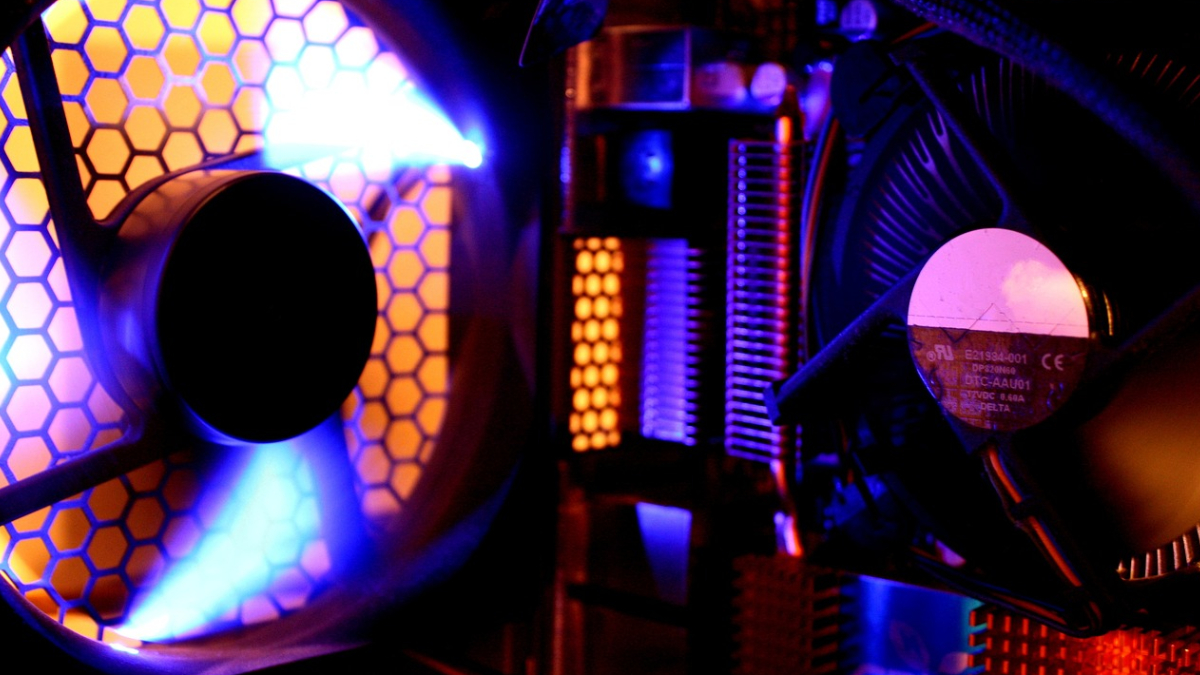
Fan sesi özellikle yoğun kaynak kullanımı gerektiren işlemler gerçekleştirirken ortaya çıkabilecek sorunlardan biridir. Render almak ve oyun oynamak, buna örnek olarak verilebilir. Peki, bu fan gürültüsünün sebebi tam olarak nedir ve fan sesi azaltma için hangi yöntemler uygulanabilir?
Bu yazıda hem aşırı fan sesinin olası sebepleri üzerinde duracağız hem de bu sesi azaltmak için neler yapabileceğinizi açıklayacağız.
Fan Sesi Azaltma Yöntemleri
- Arka planda çalışan işlemleri gözden geçirin.
- Bilgisayarın sıcaklığını kontrol edin.
- Bilgisayarınızın hava almasını sağlayın.
- Tozu temizleyin.
- Fanı değiştirin.
Fan sesini olabildiğince gidermek için başvurmanız gereken yöntemler bu şekildedir. Dilerseniz gelin, bunları yakından ele alalım.
Arka Planda Çalışan İşlemleri Gözden Geçirme
İlk atmanız gereken adım mutlaka arka planda hangi işlemlerin çalıştığını ve bunların ne kadar kaynak kullandığını kontrol etmek olmalıdır.
Bunun için öncelikle Control + Shift + Escape kısayolunu kullanın veya görev çubuğuna sağ tıklayıp Görev Yöneticisi’ni seçin. Daha sonra “İşlemler” sekmesinden hangi işlemlerin çalıştığını kontrol etmeye başlayın.
Bu işlemlerin yanında ne kadar CPU kullandığının bilgisi yer alır. Aralarında gereksiz, sonlandırmayı unuttuğunuz bir işlem olabilir. Bunların üzerine sağ tıkladıktan sonra “Görevi sonlandır” seçeneğine basarsanız o işlemlere son verebilirsiniz. Alternatif olarak üzerine bir kez basıp sağ üst köşedeki “Görevi sonlandır” seçeneğini de kullanabilirsiniz.
Bilgisayarın Sıcaklığını Kontrol Etme
Fan sesi genellikle render alma ve video oyunu oynama gibi yoğun kaynak kullanımı gerektiren işlerle uğraşırken yükseliyorsa endişelenmenize gerek yoktur. Bu süreçte fan biraz gürültülü çalışabilir çünkü ağır işlemler gerçekleştirilirken tüm donanım bileşenlerinin güvende olmasını sağlamaktan en çok fan sorumludur.
Bu bağlamda yüksek fan sesi son derece doğal olsa da bu, gürültüye katlanmak zorunda olduğunuz anlamına gelmez. CPU sıcaklığını ölçme programlarını kullanarak fan sesindeki ani artışa neden olan aşırı ısınma sorunu olup olmadığını görebilirsiniz.
Bilgisayarın Hava Almasını Sağlama
Bilgisayarınızın düzgün bir şekilde çalışabilmesi için iyi bir havalandırmaya ihtiyacı vardır. Hava akışı engellendiğinde içeride ısı birikmeye başlar ve bu da kısa süre içinde aşırı ısınma sorununa yol açar.
Yüksek ısı sorunu da fanın daha çok dönmesine sebep olur. Bu nedenle bilgisayarın yeterince iyi hava aldığından emin olun. Dizüstü bilgisayar kullanıyorsanız onu yumuşak bir zeminin üzerine koymayın. Bu, hava almasını engeller. Masaüstü bilgisayar kullanıyorsanız etrafını açık tutun.
Tozu Temizleme
Bilgisayar kullanıcılarının en büyük düşmanı muhtemelen tozdur. Aşırı toz birikmesi, aşırı ısınma ile sonuçlanabilir. Bu da fanın daha hızlı dönmek zorunda kalmasına sebebiyet verir. Bu konuda yeterli bilgi ve donanıma sahip olduğunu düşünmüyorsanız temizlik için uzmandan yardım alabilirsiniz.
Fanı Değiştirme
Yukarıda yer alan tüm yöntemleri denemenize rağmen olumlu sonuç alamadıysanız ve yüksek fan sesinin yanı sıra gıcırtı ve tıkırtı gibi sesler de duyuyorsanız muhtemelen fanınız için yolun sonu görünmüştür. Böyle bir durumda uyumlu bir fan almayı düşünebilirsiniz.






Yorum Yap