Technotoday-logo
  • Haber
    • Donanım
    • Yazılım
    • Otomobil
    • Foto Galeri
    • Sektör Haberleri
  • İnternet
  • Mobil
  • Oyun
  • Blog
  • Fotoğraf
  • İnceleme
  • Makale
  • Video
Sonuç yok
Bütün sonuçları göster
  • Haber
    • Donanım
    • Yazılım
    • Otomobil
    • Foto Galeri
    • Sektör Haberleri
  • İnternet
  • Mobil
  • Oyun
  • Blog
  • Fotoğraf
  • İnceleme
  • Makale
  • Video
Sonuç yok
Bütün sonuçları göster
Technotoday-mobile-logo
Sonuç yok
Bütün sonuçları göster

Ana Sayfa / Bedava Laptop Hızlandırma Yöntemi

Bedava Laptop Hızlandırma Yöntemi

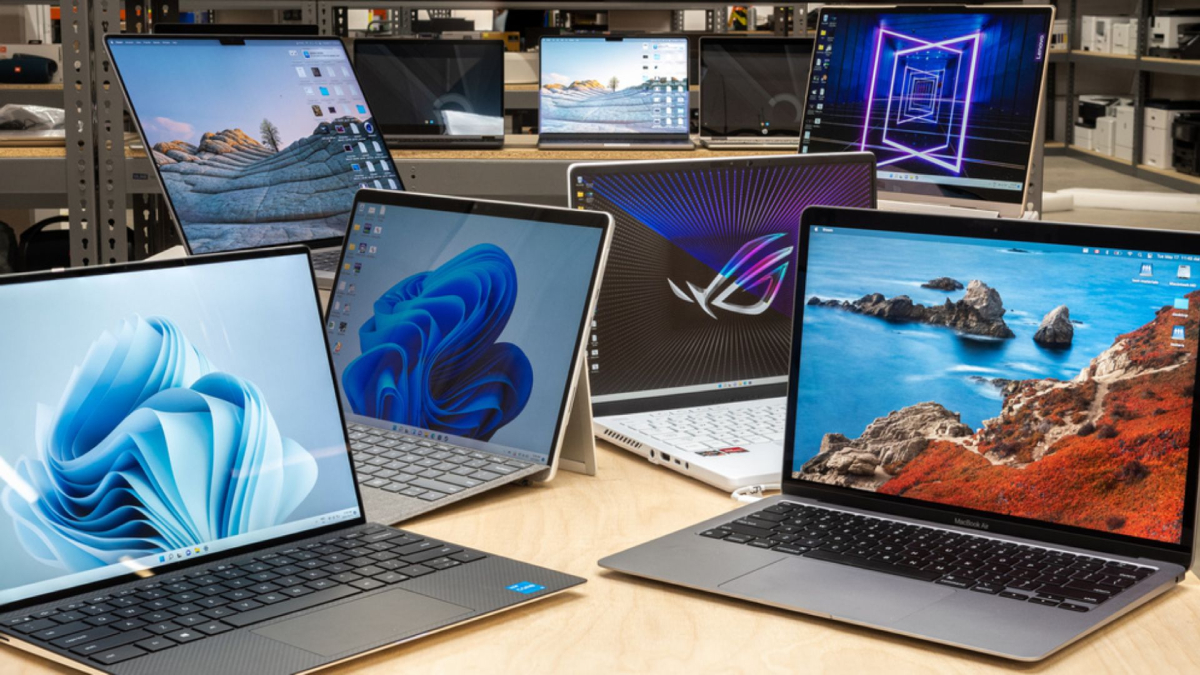
Günümüzde laptop kullanımı giderek yaygınlaşıyor. Aşırı kullanım nedeniyle bazen önbellek belleği de etkileniyor ve yetersiz hale gelebiliyor.

Mehmet Aydoğdu Yazar: Mehmet Aydoğdu
17 Haziran 2024
Kategori: Teknoloji Haberleri
0 0
0
Bedava Laptop Hızlandırma Yöntemi
0
Paylaşım
Facebook ile PaylaşTwitter ile Paylaş
Günümüzde laptop kullanımı giderek yaygınlaşıyor. Aşırı kullanım nedeniyle bazen önbellek belleği de etkileniyor ve yetersiz hale gelebiliyor. Bu durum laptopların yavaşlamasına ve takılmaya başlamasına neden oluyor. Ancak makinelerdeki sorunlar genellikle çözülebiliyor.

Eğer sizin de yavaş çalışan bir laptop’unuz varsa, bu ipuçlarını dikkate alabilirsiniz:

Windows Laptop’ta Önbelleği Temizleme

  • Başlat menüsünü açın
  • Disk Temizleme’yi aratın ve seçin
  • İstediğiniz sürücüyü seçin
  • Geçici Dosyalar ve diğer önbellek dosyalarını işaretleyin
  • Tamam’a basın ve Dosyaları Sil’e tıklayın

Microsoft Cihazlarda Önbellek Temizleme

  • Microsoft Edge’yi açın
  • Sağ üstteki 3 noktaya tıklayın ve Ayarlar’ı seçin
  • Gizlilik, Arama ve Hizmetler bölümüne girin
  • Gezinti Verilerini Temizle seçeneğini bulun
  • Tüm Zaman’ı seçin
  • Önbelleğe Alınmış Görüntüler ve Dosyalar’ı işaretleyin
  • Şimdi Temizle’ye tıklayın

Google Chrome’da Önbellek Temizleme

  • Chrome’u açın
  • Sağ üstteki 3 noktaya tıklayın ve Daha Fazla Araç’ı seçin
  • Gezinti Verilerini Temizle’yi seçin
  • İstediğiniz zaman aralığını seçin
  • Önbelleğe Alınmış Görüntüler ve Dosyalar’ı işaretleyin
  • Verileri Temizle’ye tıklayın

Bu adımları uygulayarak laptop’unuzun performansını anında artırabilirsiniz. Ayrıca düzenli yazılım güncellemeleri de yavaşlama sorunlarını önleyebilir.


Etiketler: bedavalaptoplaptop hızlandırma
Mehmet Aydoğdu

Mehmet Aydoğdu

Technotoday.com.tr İçerik Editörü

Yorum Yap

Popüler İçerikler

Tesla FSD Artık Atları Da Gösteriyor
Otomobil

Tesla FSD Artık Atları Da Gösteriyor

5 Şubat 2026
Spotify Çevrimdışı Şarkı Sözleri Özelliğini Yayınladı
İnternet

Spotify Çevrimdışı Şarkı Sözleri Özelliğini Yayınladı

5 Şubat 2026
Granblue Fantasy Relink Endless Ragnarok
Oyun

Granblue Fantasy Relink Endless Ragnarok Duyuruldu

5 Şubat 2026
Gizmo
İnternet

Gizmo 600 Bin Kullanıcıya Ulaştı

5 Şubat 2026
Wayback Machine İnternetteki Kırık Linklere Çözüm Getiriyor
İnternet

Wayback Machine İnternetteki Kırık Linklere Çözüm Getiriyor

5 Şubat 2026

Barındırma Altyapı Sponsoru

GüzelHosting

Kategoriler

  • Blog
  • Donanım
  • Foto Galeri
  • Fotoğraf
  • İnceleme
  • İnternet
  • Makale
  • Mobil
  • Otomobil
  • Oyun
  • Sektör Haberleri
  • Teknoloji Haberleri
  • Video
  • Yazılım

Son Haberler

Tesla FSD Artık Atları Da Gösteriyor

Tesla FSD Artık Atları Da Gösteriyor

5 Şubat 2026
Spotify Çevrimdışı Şarkı Sözleri Özelliğini Yayınladı

Spotify Çevrimdışı Şarkı Sözleri Özelliğini Yayınladı

5 Şubat 2026
  • Kariyer
  • Künye
  • Hakkımızda
  • Telif Kuralları
  • Gizlilik Sözleşmesi
  • İletişim

© Tüm Hakları Saklıdır.

Welcome Back!

Profilinizi aşağıya girin

Şifrenizi mi unuttunuz?

Şifrenizi mi unuttunuz?

Şifrenizi yenilemek için kullanıcı adı ya da e-posta girin

Giriş Yap
Sonuç yok
Bütün sonuçları göster
  • Haber
    • Donanım
    • Yazılım
    • Otomobil
    • Foto Galeri
    • Sektör Haberleri
  • İnternet
  • Mobil
  • Oyun
  • Blog
  • Fotoğraf
  • İnceleme
  • Makale
  • Video

© Tüm Hakları Saklıdır.