Technotoday-logo
  • Haber
    • Donanım
    • Yazılım
    • Otomobil
    • Foto Galeri
    • Sektör Haberleri
  • İnternet
  • Mobil
  • Oyun
  • Blog
  • Fotoğraf
  • İnceleme
  • Makale
  • Video
Sonuç yok
Bütün sonuçları göster
  • Haber
    • Donanım
    • Yazılım
    • Otomobil
    • Foto Galeri
    • Sektör Haberleri
  • İnternet
  • Mobil
  • Oyun
  • Blog
  • Fotoğraf
  • İnceleme
  • Makale
  • Video
Sonuç yok
Bütün sonuçları göster
Technotoday-mobile-logo
Sonuç yok
Bütün sonuçları göster

Ana Sayfa / GTA San Andreas Mouse Çalışmıyor, Nasıl Düzeltilir?

GTA San Andreas Mouse Çalışmıyor, Nasıl Düzeltilir?

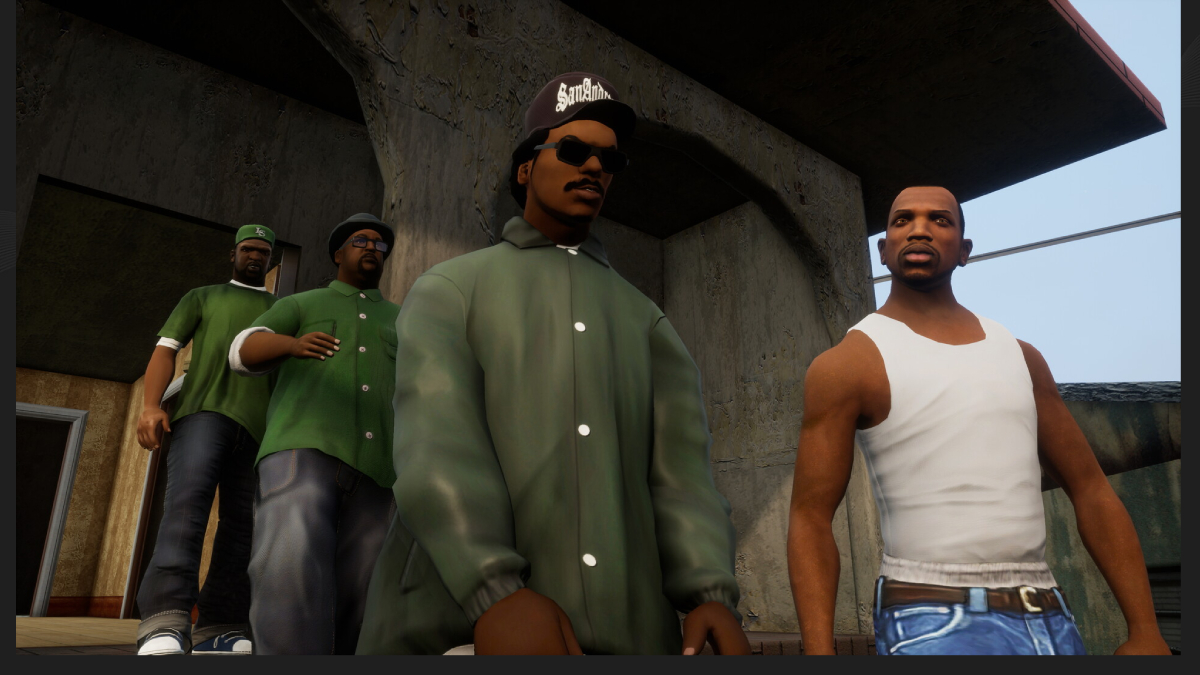
GTA San Andreas mouse çalışmıyor, ne yapmalıyım diye merak mı ediyorsunuz? Hazırladığımız rehberdeki yöntemleri deneyin.

Anıl Özünaldım Yazar: Anıl Özünaldım
29 Ekim 2023
Kategori: Oyun
0 0
0
GTA San Andreas Mouse Çalışmıyor, Nasıl Düzeltilir?
0
Paylaşım
Facebook ile PaylaşTwitter ile Paylaş

GTA San Andreas mouse çalışmıyor mu? Bu sorunla özellikle yeni işletim sistemlerinde çok sık karşılaşılıyor.

Öncelikle bu sadece GTA: San Andreas’ta yaşanmıyor. Çok sayıda eski video oyununda bu tür sorunlar meydana gelebiliyor ve Grand Theft Auto serisinin en gözde oyunlarından San Andreas da istisna değildir.

Oyunda klavye gayet iyi çalışsa da oyuncular video oyununu genel olarak fare ile oynadığı için saldırma, kamerayı hareket ettirme gibi işlemleri gerçekleştiremiyor. Neyse ki sorunu düzeltmek için başvurulabilecek birkaç yöntem bulunuyor.

GTA San Andreas Mouse Çalışmıyor, Nasıl Çözülür?

  • GTA San Andreas’ı yönetici olarak çalıştırın.
  • Oyunu uyumluluk modunda çalıştırın.
  • DINPUT8.DLL yükleyin.

Grand Theft Auto: San Andreas’ı oynarken farenin çalışmadığını fark ederseniz bu yöntemlere başvurarak sorunu giderebilirsiniz.

GTA San Andreas’ı Yönetici Olarak Çalıştırma

Bu yöntem, yukarıda yer alan listedeki yöntemlerin arasında en az olumlu sonuç veren yöntem olsa da bazı oyuncular için işe yarıyor. Oyunu yönetici olarak çalıştırmak için üzerine sağ tıklayın ve “Yönetici olarak çalıştır” seçeneğine basın.

Yöntem işe yararsa her seferinde bunu yapmamak için oyunun üzerine sağ tıklayın ve özellikleri seçin. Ardından “Uyumluluk” sekmesinden “Bu programı yönetici olarak çalıştır” seçeneğini işaretleyin. “Uygula” ve “Tamam” butonlarına sırası ile basarak pencereyi kapatın. Oyunun simgesine çift tıkladığınızda artık yönetici olarak çalışacaktır.

Oyunu Uyumluluk Modunda Çalıştırma

Bu özellikle yeni işletim sistemi kullananların kesinlikle denemesi gereken bir yöntemdir. Uyumluluk modunda çalıştırarak oyunu eski Windows sürümünde çalıştırmayı seçmek, GTA San Andreas ile ilgili birçok sorunu çözmenize yardımcı olabilir.

Bunu yapmak için oyunun simgesinin üzerine sağ tıklayın ve özellikleri seçin. “Uyumluluk” sekmesine gidin ve ardından bu programı uyumluluk modunda çalıştırmayı seçip Windows XP gibi eski sürümlerden birini geçerli hâle getirin.

İlginizi çekebilir;  Ninja Gaiden 4'ün Yeni Fragmanı Yayınlandı

DINPUT8.DLL Yükleme

Fare sorununun en temel nedeni DINPUT8.dll eksikliğidir. Farenin çalışmasını sağlamak için DINPUT8.dll dosyasını indirin ve oyunun geçerli dosya konumuna sürükleyip bırakın.

İndirme işlemini gerçekleştirirken rastgele bir web sitesinden indirme yapmadığınızdan emin olun. Unutmamalısınız ki DLL dosyası olarak indirdiğiniz dosya aslında bilgisayarınıza zararlı yazılım bulaşmasına neden olabilir. Bu nedenle sadece güvenilir web sitelerinden indirme işlemi gerçekleştirin.
Anıl Özünaldım

Anıl Özünaldım

Technotoday.com.tr İçerik Editörü

Yorum Yap

Popüler İçerikler

Apple CarPlay Çalışmıyor Sorunu Nasıl Çözülür?
Blog

Apple CarPlay Çalışmıyor Sorunu Nasıl Çözülür?

3 Ağustos 2026
Zeblaze Btalk 4 Pro 14 Gün Pil Ömrüyle Ön Siparişte
Teknoloji Haberleri

Zeblaze Btalk 4 Pro 14 Gün Pil Ömrüyle Ön Siparişte

2 Ağustos 2026
One UI 9.5
Mobil

One UI 9.5 İlk Kez Samsung Galaxy S27 Ultra’da Görüldü

2 Ağustos 2026
Televizyon Çağı Fotoğrafı Nasıl Etkiledi?
Fotoğraf

Televizyon Çağı Fotoğrafı Nasıl Etkiledi?

2 Ağustos 2026
Bakmak, Görmek, Yorumlamak: Yarım Asırlık Bir Fotoğraf Serüveni
Fotoğraf

Bakmak, Görmek, Yorumlamak: Yarım Asırlık Bir Fotoğraf Serüveni

2 Ağustos 2026

Barındırma Altyapı Sponsoru

GüzelHosting

Kategoriler

  • Blog
  • Donanım
  • Foto Galeri
  • Fotoğraf
  • İnceleme
  • İnternet
  • Makale
  • Mobil
  • Otomobil
  • Oyun
  • Sektör Haberleri
  • Teknoloji Haberleri
  • Video
  • Yazılım

Son Haberler

Apple CarPlay Çalışmıyor Sorunu Nasıl Çözülür?

Apple CarPlay Çalışmıyor Sorunu Nasıl Çözülür?

3 Ağustos 2026
Zeblaze Btalk 4 Pro 14 Gün Pil Ömrüyle Ön Siparişte

Zeblaze Btalk 4 Pro 14 Gün Pil Ömrüyle Ön Siparişte

2 Ağustos 2026
  • Kariyer
  • Künye
  • Hakkımızda
  • Telif Kuralları
  • Gizlilik Sözleşmesi
  • İletişim

© Tüm Hakları Saklıdır.

Welcome Back!

Profilinizi aşağıya girin

Şifrenizi mi unuttunuz?

Şifrenizi mi unuttunuz?

Şifrenizi yenilemek için kullanıcı adı ya da e-posta girin

Giriş Yap
Sonuç yok
Bütün sonuçları göster
  • Haber
    • Donanım
    • Yazılım
    • Otomobil
    • Foto Galeri
    • Sektör Haberleri
  • İnternet
  • Mobil
  • Oyun
  • Blog
  • Fotoğraf
  • İnceleme
  • Makale
  • Video

© Tüm Hakları Saklıdır.