Technotoday-logo
  • Haber
    • Donanım
    • Yazılım
    • Otomobil
    • Foto Galeri
    • Sektör Haberleri
  • İnternet
  • Mobil
  • Oyun
  • Blog
  • Fotoğraf
  • İnceleme
  • Makale
  • Video
Sonuç yok
Bütün sonuçları göster
  • Haber
    • Donanım
    • Yazılım
    • Otomobil
    • Foto Galeri
    • Sektör Haberleri
  • İnternet
  • Mobil
  • Oyun
  • Blog
  • Fotoğraf
  • İnceleme
  • Makale
  • Video
Sonuç yok
Bütün sonuçları göster
Technotoday-mobile-logo
Sonuç yok
Bütün sonuçları göster

Ana Sayfa / Bilgisayarda Ekran Görüntüsü Nereye Kaydedilir?

Bilgisayarda Ekran Görüntüsü Nereye Kaydedilir?

Bilgisayarda ekran görüntüsü nereye kaydedilir? Bu görüntülere daha sonra nasıl ulaşılır? Merak edilen soruları yanıtladık.

Anıl Özünaldım Yazar: Anıl Özünaldım
22 Nisan 2023
Kategori: Blog
0 0
0
Bilgisayarda Ekran Görüntüsü Nereye Kaydedilir
0
Paylaşım
Facebook ile PaylaşTwitter ile Paylaş

Bilgisayarda ekran görüntüsü nereye kaydedilir sorusunun cevabı, Print Screen ya da Windows + Shift + S tuş kombinasyonunu kullanarak ekran görüntüsü aldıktan sonra o ekran görüntüsüne ihtiyacı olan kullanıcılar tarafından aranıyor.

Akıllı telefon ya da tabletlerde bir ekran görüntüsü alındığında alınan görüntü belirli bir albüme gönderilir. Windows gibi işletim sistemlerinde ise durum son derece farklıdır. Ekran görüntüsünü kaydetmek için daha farklı bir yol izlemeniz gerekir.

Bilgisayarda Ekran Görüntüsü Nereye Kaydedilir? Nasıl Görülür?

Bilgisayarda Print Screen ya da Windows + Shift + S kısayolu ile alınan ekran görüntüleri bir klasöre değil panoya kaydedilir.

Bilgisayar yeniden başlatıldığında, başka bir şeyin ekran görüntüsü alındığında ya da bir yazı kopyalandığında önceki ekran görüntüsü kaybolur. Bu ekran görüntüsünü görmek ve kaydetmek için fotoğrafın yapıştırılıp kaydedilmesine ihtiyaç vardır.

Her iki yöntemle de kaydedilen ekran görüntülerini kaydetmek için uygulamanız gereken adımları aşağıdan öğrenebilirsiniz.

Print Screen ile Alınan Ekran Görüntüsünü Kaydetme

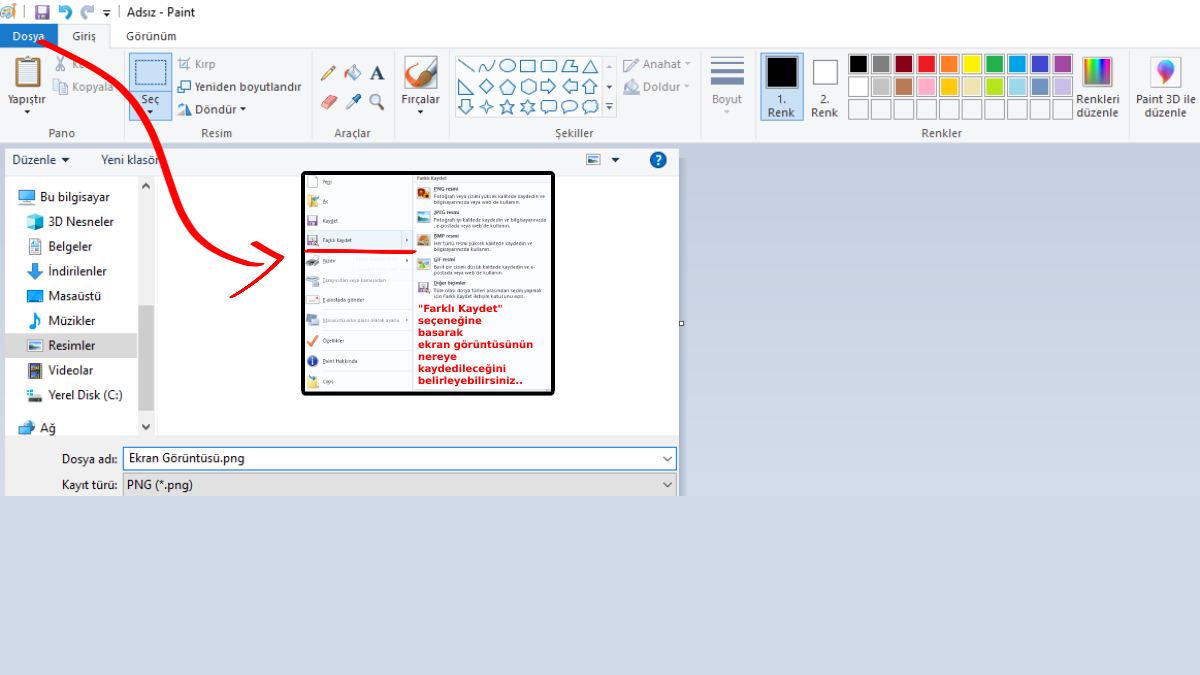
Print Screen tuşu ile ekran görüntüsü aldığınızda Paint, Photoscape, Pixlr, Photoshop gibi fotoğraf düzenleme programlarını ve hizmetlerini açıp Control + V kısayolunu kullanarak aldığınız ekran görüntüsünü yapıştırabilirsiniz.
Print Screen ile Alınan Ekran Görüntüsünü Kaydetme

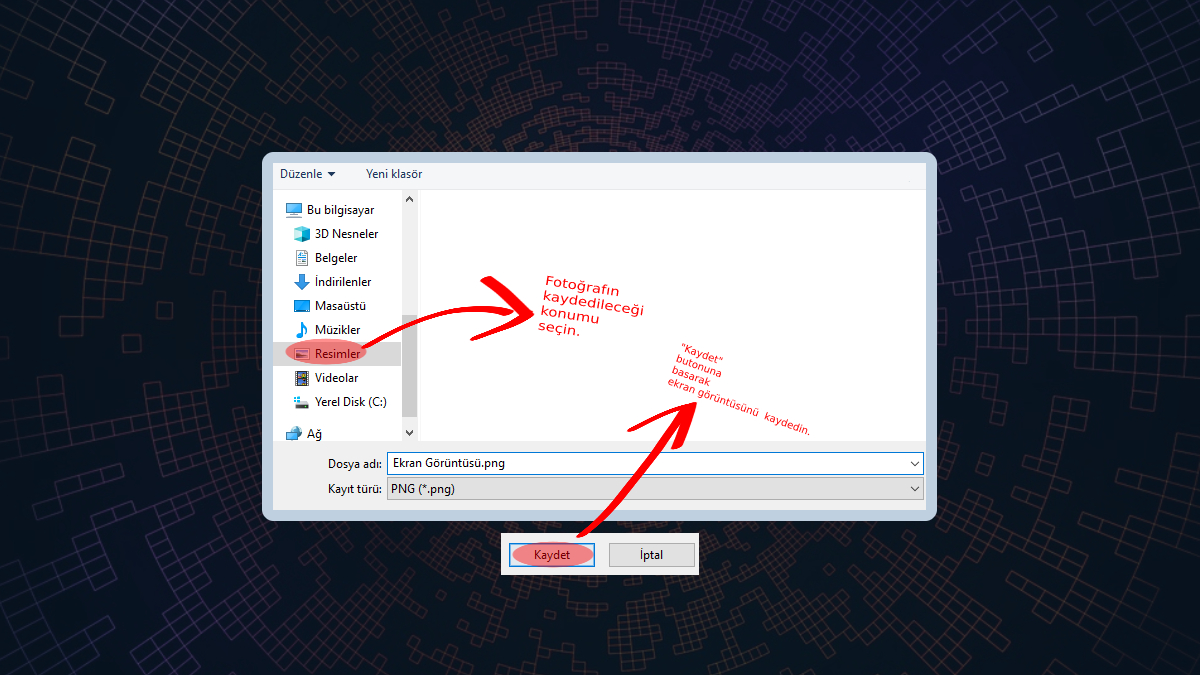
Örneğin yukarıda yer alan görüntüde Print Screen tuşu ile alınan bir ekran görüntüsünü Paint’te boş çalışma alanı oluşturduktan sonra Control + V kısayolunu kullanarak yapıştırdık. Daha sonra “Dosya” seçeneğine basıp “Farklı Kaydet” seçeneğine tıkladık. Son olarak fotoğrafın kaydedileceği konumu seçtik ve “Kaydet” butonuna bastık.

Bu adımları takip ettikten sonra Print Screen ile aldığımız ekran görüntüsüne artık belirlediğimiz yerden erişebiliriz.

Windows + Shift + S ile Alınan Ekran Görüntüsünü Kaydetme

Windows + Shift + S kısayolu ile ekran görüntüsü almak istediğinizde sizden ekranın belirli bir alanını seçmeniz istenir. Bu alanı seçtikten sonra sağ tarafta ekran görüntüsü bildirimi çıkar.
İlginizi çekebilir;  Windows 11 Ürün Anahtarı Öğrenme Yöntemleri

Ekran Görüntüsünü Kaydetme

Bu bildirimin üzerine bastığınızda “Alıntı ve Taslak” aracı açılacaktır. Control + S kısayolunu kullanarak açılan ekran görüntüsünü kaydedeceğiniz konumunu belirlemeniz için pencere açılacaktır. Örneğin masaüstünü seçip “Kaydet” butonuna basarak ekran görüntüsünü masaüstüne kaydedebilirsiniz.


Anıl Özünaldım

Anıl Özünaldım

Technotoday.com.tr İçerik Editörü

Yorum Yap

Popüler İçerikler

FiveM Gibi GTA 6 Online’da RP Sunucuları Olacak mı?
Oyun

FiveM Gibi GTA 6 Online’da RP Sunucuları Olacak mı?

2 Temmuz 2026
Call of Duty: Mobile Sezon 6 Başladı! Persona 5 Royal İle İş Birliği Yapıldı
Oyun

Call of Duty: Mobile Sezon 6 Başladı! Persona 5 Royal İle İş Birliği Yapıldı

2 Temmuz 2026
Samsung, Yapay Zeka Destekli 2026 TV Serisini Türkiye’de Tanıttı
Teknoloji Haberleri

Samsung, Yapay Zeka Destekli 2026 TV Serisini Türkiye’de Tanıttı

2 Temmuz 2026
Sosyal Medya İçin Kedi Videosu Nasıl Yapılır — Sıfırdan Başlayanlar İçin Rehber
Blog

Sosyal Medya İçin Kedi Videosu Nasıl Yapılır — Sıfırdan Başlayanlar İçin Rehber

2 Temmuz 2026
Sorunsuz Çalışan Güncel Kingshot Kodları
Oyun

Sorunsuz Çalışan Güncel Kingshot Kodları

1 Temmuz 2026

Barındırma Altyapı Sponsoru

GüzelHosting

Kategoriler

  • Blog
  • Donanım
  • Foto Galeri
  • Fotoğraf
  • İnceleme
  • İnternet
  • Makale
  • Mobil
  • Otomobil
  • Oyun
  • Sektör Haberleri
  • Teknoloji Haberleri
  • Video
  • Yazılım

Son Haberler

FiveM Gibi GTA 6 Online’da RP Sunucuları Olacak mı?

FiveM Gibi GTA 6 Online’da RP Sunucuları Olacak mı?

2 Temmuz 2026
Call of Duty: Mobile Sezon 6 Başladı! Persona 5 Royal İle İş Birliği Yapıldı

Call of Duty: Mobile Sezon 6 Başladı! Persona 5 Royal İle İş Birliği Yapıldı

2 Temmuz 2026
  • Kariyer
  • Künye
  • Hakkımızda
  • Telif Kuralları
  • Gizlilik Sözleşmesi
  • İletişim

© Tüm Hakları Saklıdır.

Welcome Back!

Profilinizi aşağıya girin

Şifrenizi mi unuttunuz?

Şifrenizi mi unuttunuz?

Şifrenizi yenilemek için kullanıcı adı ya da e-posta girin

Giriş Yap
Sonuç yok
Bütün sonuçları göster
  • Haber
    • Donanım
    • Yazılım
    • Otomobil
    • Foto Galeri
    • Sektör Haberleri
  • İnternet
  • Mobil
  • Oyun
  • Blog
  • Fotoğraf
  • İnceleme
  • Makale
  • Video

© Tüm Hakları Saklıdır.