


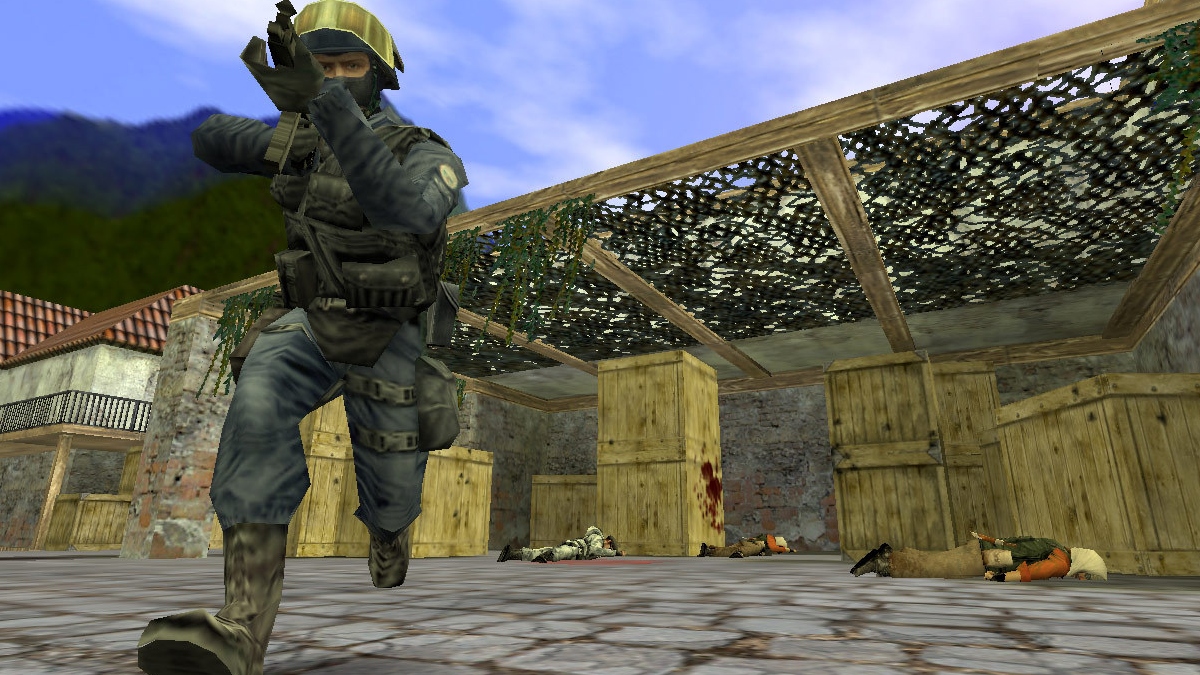
CS 1.6 FPS gösterme işlemi nasıl yapılır? Yıllardır çok sayıda oyuncu tarafından oynanmaya devam edilen video oyununda FPS değerleri yalnızca bir kodla görülebiliyor. Bu sayede herhangi bir program yüklemeye gerek kalmıyor.
90’lı yılların en popüler video oyunlarından biri olan Counter Strike 1.6, günümüzde hâlâ popüler durumda. Bununun nedenleri arasında düşük sistem gereksinimi istemesi, çeşitli modlar ve haritalar sunması, rahat oynanış sistemi ve daha pek çok faktör bulunuyor.
Çevrim içi tabanlı oyunu oynarken FPS değerlerini anlık olarak görüntülemek isteyebilirsiniz. Bu durumda uygulamanız gereken bazı adımlar mevcut. Söz konusu işlemi programsız bir şekilde kolayca tamamlayabilirsiniz.
CS 1.6 FPS Gösterme Adımları Neler?
- Oyunu açın.
- Konsolu görüntüleyin.
- cl_showfps 1 yazın.
- Enter tuşuna basın.
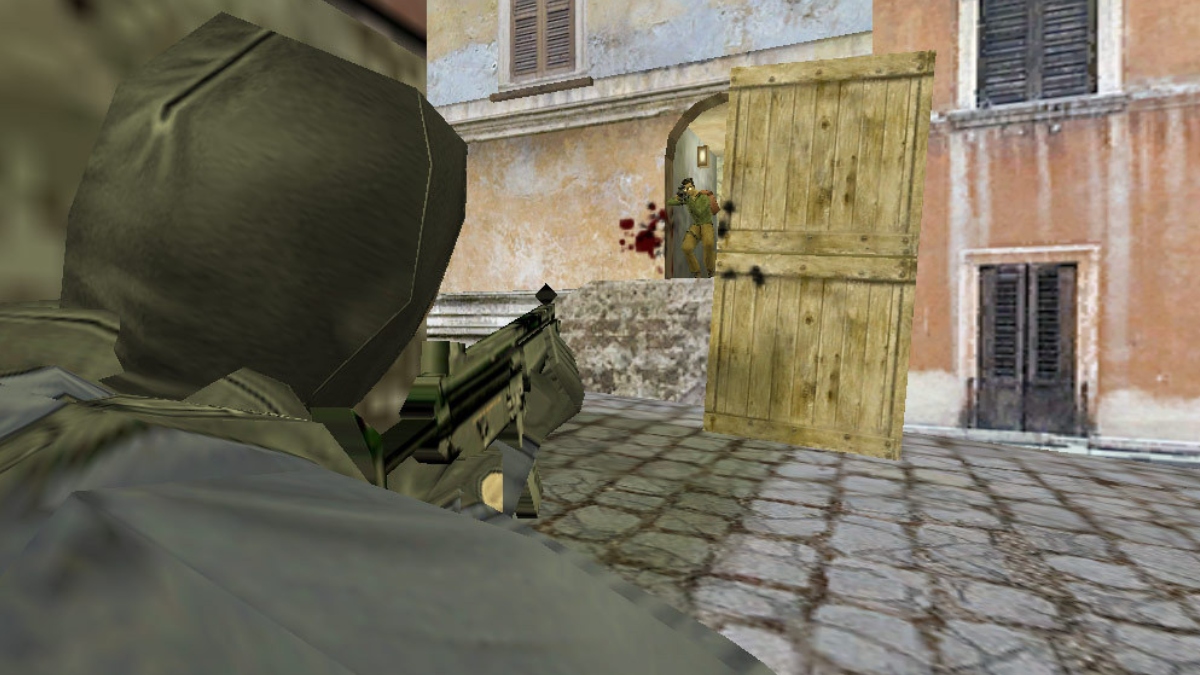
Counter Strike 1.6 FPS gösterme işlemi için yalnızca birkaç adım uygulamanız yeterlidir. Bunun için ilk olarak FPS türünün en başarılı video oyunlarından biri olan Counter Strik 1.6’ya girin. Bilgisayarınızda yüklü olan oyuna girdikten sonra ” tuşuna basarak konsolu açın.
Konsolu görüntüledikten sonra satıra cl_showfps 1 yazın ve ardından Enter tuşuna basın. Bu adımı uyguladığınız takdirde ekranın köşesinde FPS değerlerini gerçek zamanlı olarak görebilirsiniz. Peki, bir süre sonra bu değerleri görmek istemediğinizde hangi kodu yazmak gerekiyor?
Valve tarafından sunulan Counter Strike 1.6 isimli video oyununda FPS değerlerini artık gerçek zamanlı olarak görmek istemiyorsanız yalnızca bir kod yazmanız yeterlidir. Bunun için konsola cl_showfps 0 yazıp Enter tuşuna basın. Bunu yapmanız durumunda FPS değeri artık görünmeyecektir.
2026 İtibarıyla CS 1.6 FPS Gösterme Hakkında Güncel Notlar
2026 itibarıyla Counter Strike 1.6 hâlâ aktif olarak oynanmaya devam ederken, FPS gösterme yöntemi tarafında herhangi bir değişiklik bulunmuyor. Oyunun Steam sürümü, Non-Steam istemciler ve özel sunucuların büyük çoğunluğu cl_showfps komutunu desteklemeyi sürdürüyor. Bu nedenle rehberde anlatılan yöntemler güncelliğini koruyor.
Ancak bazı oyuncular, modern işletim sistemlerinde (özellikle Windows 11) konsolun varsayılan olarak kapalı gelmesi nedeniyle FPS kodunu çalıştıramadığını düşünebiliyor. Böyle bir durumda oyun ayarlarından konsolun etkin olduğundan emin olmak ve gerekirse başlatma seçeneklerine -console parametresini eklemek sorunu çözüyor.
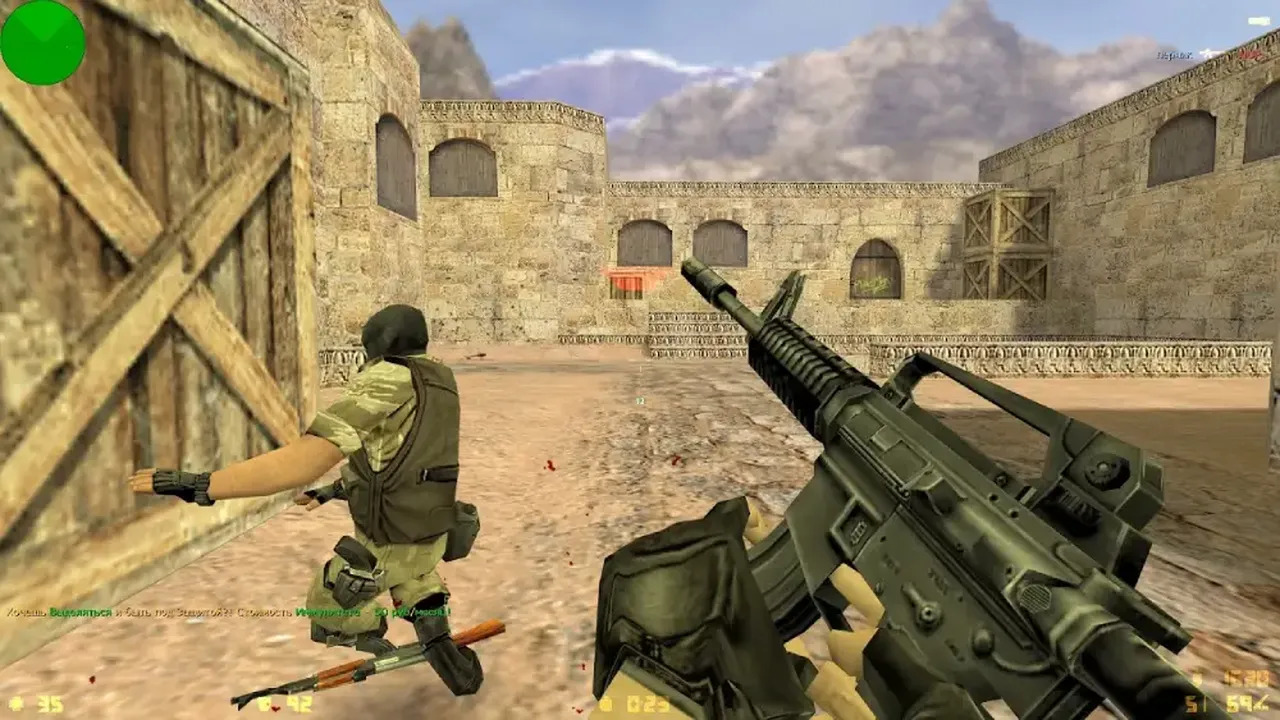
Ayrıca rekabetçi oynayan oyuncular arasında, klasik FPS göstergesinin yerine net_graph 3 gibi daha detaylı performans bilgisi sunan komutların tercih edildiği de görülüyor. Bu komut; FPS’in yanı sıra ping, paket kaybı ve veri akışı gibi bilgileri de ekrana yansıtarak daha kapsamlı bir performans takibi sağlıyor.
Dünyanın en popüler oyunlarından biri olan Counter Strik 1.6 isimli oyunu herhangi bir indirme işlemi yapmadan oynayabilmeniz mümkün. Bunun için bir web tarayıcısı ve internet bağlantısına ihtiyacınız var. Oyunu indirmeden oynayabilmek için tarayıcıda CS 1.6 oynama isimli yazımıza bakabilirsiniz.
Hazırladığımız rehberde Counter Strike 1.6 adlı video oyununda FPS değerlerinin gerçek zamanlı olarak görülebilmesi için uygulanması gereken adımları anlattık. Bu işlem için rehberdeki adımları sırası ile uygulamanız yeterlidir.
Söz konusu işlem sayesinde bilgisayarınızda yer alan donanımın, CS 1.6 oyununu kaç FPS değeri ile çalıştırdığını öğrenebilirsiniz.







Yorum Yap