Technotoday-logo
  • Haber
    • Donanım
    • Yazılım
    • Otomobil
    • Foto Galeri
    • Sektör Haberleri
  • İnternet
  • Mobil
  • Oyun
  • Blog
  • Fotoğraf
  • İnceleme
  • Makale
  • Video
Sonuç yok
Bütün sonuçları göster
  • Haber
    • Donanım
    • Yazılım
    • Otomobil
    • Foto Galeri
    • Sektör Haberleri
  • İnternet
  • Mobil
  • Oyun
  • Blog
  • Fotoğraf
  • İnceleme
  • Makale
  • Video
Sonuç yok
Bütün sonuçları göster
Technotoday-mobile-logo
Sonuç yok
Bütün sonuçları göster

Ana Sayfa / Mac Cihazınızda Takvim Nasıl Paylaşılır?

Mac Cihazınızda Takvim Nasıl Paylaşılır?

Arkadaşlarına takviminde neler olduğunu göstermek ister misin? Mac'inizden bir iCloud takvimini nasıl paylaşacağınızı ve paylaşımını kaldıracağınızı haberimizde anlattık.

Onur Erdem Yazar: Onur Erdem
23 Ekim 2022
Kategori: Blog
0 0
0
Mac Cihazınızda Takvim Nasıl Paylaşılır?
0
Paylaşım
Facebook ile PaylaşTwitter ile Paylaş

Mac cihazınızdan takviminizi nasıl paylaşırsınız? Bir arkadaşınıza veya akrabanıza önümüzdeki hafta neler yaptığınızı göstermeniz gerekiyor ve telefonunuzun elinizin altında değil mi? Birkaç kolay adımda takviminizi MacBook’unuzdan paylaşmayı deneyin.

Başlamadan önce, Mac’inizde iCloud’un kurulu olduğundan ve paylaşmak istediğiniz takvimin iCloud aracılığıyla saklandığından emin olmak isteyeceksiniz. Durumun böyle olup olmadığını kontrol etmek için Takvim > Tercihler > Hesaplar’a gidebilirsiniz.

Her şey sıralandığında, Mac’inizden bir takvimi nasıl paylaşacağınız aşağıda açıklanmıştır.
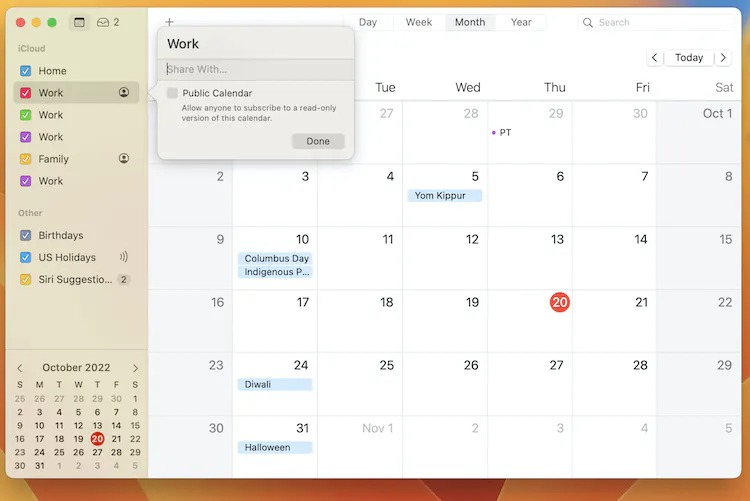
Mac Cihazınızdan Bir Takvim Nasıl Paylaşılır?

  • Mac’inizde Takvim uygulamasını açın.
  • Soldaki sekmede takvimlerinizin bir listesini göreceksiniz. Paylaşmak istediğinize sağ tıklayın.
  • Takvimi Paylaş’ı tıklayın.
  • “Şununla Paylaş” kutusuna takvimi paylaşmak istediğiniz kişinin numarasını veya e-posta adresini yazın ve Enter’a basın. Not: Paylaşımda bulunduğunuz kişi, Enter’a bastığınız anda bir davet alır, bu yüzden bunu akıllıca yaptığınızdan emin olun.
  • Bitti’yi tıklayın.

Birini ekledikten sonra sahip oldukları izinleri değiştirebilirsiniz. Adlarının yanındaki aşağı oku tıklayın ve Yalnızca Görüntüle veya Görüntüle ve Düzenle’yi seçin. Burası ayrıca, ilk seferinde kaçırdıkları davetiyelerini yeniden gönderebileceğiniz yerdir.

Başka bir seçenek daha var: Takvimi genel bir takvim de yapabilirsiniz. Google Dokümanlar’ın çalışma şekline benzer şekilde, bu işlem bir URL oluşturur ve bu URL’yi paylaştığınız herkes takviminize salt okunur olarak abone olabilir. Genelde bunu uzaktan kişisel olan herhangi bir takvim için tavsiye etmem, ancak tercih ederseniz seçenek orada.

Mac’inizden Bir Takvimi Paylaşmayı Nasıl Durdurabilirsiniz?
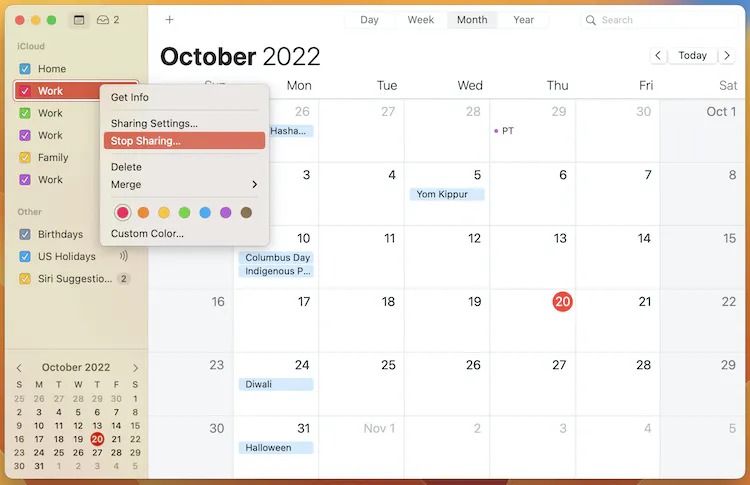
Arkadaşınızın veya aile üyenizin hizmetleri artık gerekli değilse veya takvim paylaşımınızın kontrolden çıktığına karar verdiyseniz, istediğiniz zaman paylaşımı durdurabilirsiniz. Bu, takviminizi internetten tamamen kaldıracak ve paylaştığınız hiç kimse artık onu göremeyecek. Bunu nasıl mı yapacaksınız? Gelin birlikte bakalım.

  • Takvime sağ tıklayın.
  • Paylaşımı Durdur’u tıklayın.
  • Görüntülenen açılır pencerede Paylaşımı Durdur’u tekrar tıklayın.
İlginizi çekebilir;  Matematik Sorusu Çözen Yapay Zeka Araçları

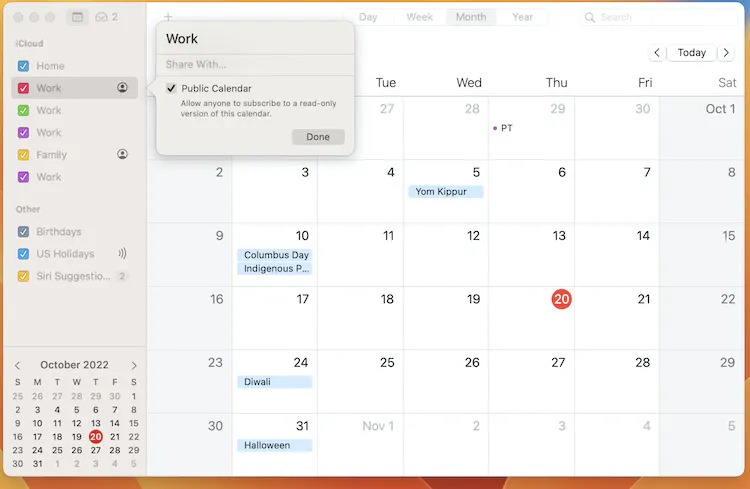
Bu işlemi gerçekleştirmenize rağmen takvimin yanında hala “Paylaşılan” simgesini görüyorsanız, bunun nedeni muhtemelen Genel Takvim kutusunu işaretlemiş olmanızdır. (Konumu nedeniyle kutunun yanlışlıkla kontrol edilmesi kolaydır.) Bunu düzeltmek için takvime sağ tıklayın, Paylaşım Ayarları…’na gidin ve Genel Takvim düğmesinin işaretini kaldırın. Her zaman olduğu gibi, işiniz bittiğinde Bitti’ye basın.

Onur Erdem

Onur Erdem

Technotoday.com.tr İçerik Editörü

Yorum Yap

Popüler İçerikler

Windows 11 Hoş Geldiniz Ekranında Kalıyor, Nasıl Çözülür?
Blog

Windows 11 Hoş Geldiniz Ekranında Kalıyor, Nasıl Çözülür?

20 Eylül 2026
Sınırlı Bütçe ile Ekran Kartı mı, Monitör mü Alınmalı?
Blog

Sınırlı Bütçe ile Ekran Kartı mı, Monitör mü Alınmalı?

20 Eylül 2026
Gece Telefonun Şarjının Gitmesi Normal mi?
Mobil

Gece Telefonun Şarjının Gitmesi Normal mi?

20 Eylül 2026
Marvel’s Wolverine Bu Kez Yapay Zeka Yüzünden Hedefte
Oyun

Marvel’s Wolverine Bu Kez Yapay Zeka Yüzünden Hedefte

20 Eylül 2026
Ai+ Nova 2 Power 5G Tanıtıldı! 7000 mAh Bataryası Var
Mobil

Ai+ Nova 2 Power 5G Tanıtıldı! 7000 mAh Bataryası Var

20 Eylül 2026

Barındırma Altyapı Sponsoru

GüzelHosting

Kategoriler

  • Blog
  • Donanım
  • Foto Galeri
  • Fotoğraf
  • İnceleme
  • İnternet
  • Makale
  • Mobil
  • Otomobil
  • Oyun
  • Sektör Haberleri
  • Teknoloji Haberleri
  • Video
  • Yazılım

Son Haberler

Windows 11 Hoş Geldiniz Ekranında Kalıyor, Nasıl Çözülür?

Windows 11 Hoş Geldiniz Ekranında Kalıyor, Nasıl Çözülür?

20 Eylül 2026
Sınırlı Bütçe ile Ekran Kartı mı, Monitör mü Alınmalı?

Sınırlı Bütçe ile Ekran Kartı mı, Monitör mü Alınmalı?

20 Eylül 2026
  • Kariyer
  • Künye
  • Hakkımızda
  • Telif Kuralları
  • Gizlilik Sözleşmesi
  • İletişim

© Tüm Hakları Saklıdır.

Welcome Back!

Profilinizi aşağıya girin

Şifrenizi mi unuttunuz?

Şifrenizi mi unuttunuz?

Şifrenizi yenilemek için kullanıcı adı ya da e-posta girin

Giriş Yap
Sonuç yok
Bütün sonuçları göster
  • Haber
    • Donanım
    • Yazılım
    • Otomobil
    • Foto Galeri
    • Sektör Haberleri
  • İnternet
  • Mobil
  • Oyun
  • Blog
  • Fotoğraf
  • İnceleme
  • Makale
  • Video

© Tüm Hakları Saklıdır.