



Bir şarkıyı iPhone zil sesi yapma işleminin sadece birkaç dakikanızı alacağını biliyor muydunuz? Bu işlemi daha önce hiç yapmamışsanız muhtemelen bunun çok karışık bir işlem olduğunu düşünüyorsunuzdur. Aslına bakacak olursanız karmaşık bir işlem olmaktan oldukça uzaktır.
Elbette ki zil sesi değiştirmenin farklı farklı yöntemleri bulunuyor. Bunlardan bazıları çok karışık olabiliyor. Bununla birlikte belirli bir ölçüde uzmanlık gerektiren yöntemler de mevcuttur. Bu makalede yer alan yöntem ise diğer yöntemlerden farklı olarak hiçbir uzmanlık becerisi gerektirmiyor.
iPhone’u açıp kapatmak kadar basit bir uygulanışı olan bu yöntemin adımlarına aşağıdan ulaşabilirsiniz.

Bir Şarkıyı iPhone Zil Sesi Yapma Adımları Neler?
- App Store’dan GarageBand’ı indirin.
- Herhangi bir enstrüman seçin.
- Sol üst köşeden düzenleyiciye basın.
- Sağ üst köşeden döngü butonuna dokunun.
- Müzik sekmesine gidin.
- Şarkılarınızın arasından zil sesi yapmak istediğiniz şarkıyı bulun.
- Şarkının üzerine basılı tutarak sürükleyin.
- Şarkıyı istediğiniz gibi kırpın, düzenleyin.
- Sol üst köşedeki ok simgesine basın.
- Şarkılarınızın üzerine basarak kaydedin.
- Şarkıya basılı tutun.
- Açılan menüden “Paylaş” seçeneğini göreceksiniz, üzerine basın.
- Zil sesi seçeneğine basın.
- Zil sesini istediğiniz gibi adlandırın.
- “Export” seçeneğine basın.
- Dışa aktarma tamamlandıktan sonra sesi farklı kullanmayı seçin.
- Ton türünü seçin.
Herhangi bir şarkıyı iPhone zil sesi yapma işlemini gerçekleştirmek için ilk olarak GarageBand’i indirin. Uygulama ücretsiz olarak App Store üzerinden indirilebilse de boyutu oldukça yüksektir. Bu nedenle yeterli kullanılabilir depolama alanının olduğundan emin olun.
Bu yöntemi uygulamak için zil sesi yapmak istediğiniz şarkının iPhone’unuzda olduğundan da emin olmalısınız.
Uygulamayı iPhone’unuza indirip açtıktan sonra bir enstrüman seçmeniz gerekiyor. GarageBand’in amacı size istediğiniz bir şarkıyı zil sesi olarak ayarlama imkânı vermek olmadığından şarkıları doğrudan açamıyorsunuz.
Seçeceğiniz enstrümanın bir önemi yoktur. Dilediğinizi seçebilirsiniz. Enstrüman seçtikten sonra sol üst köşeden düzenleyiciyi açın.
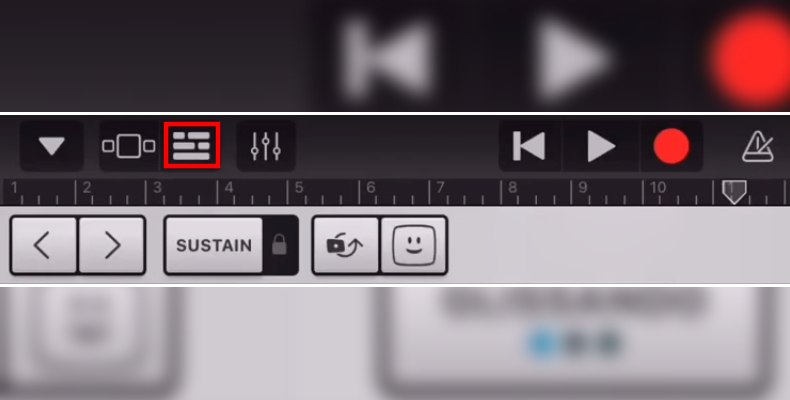
Zil sesi yapacağınız şarkıyı içe aktarmak için sağ üst köşedeki döngü simgesine basın.
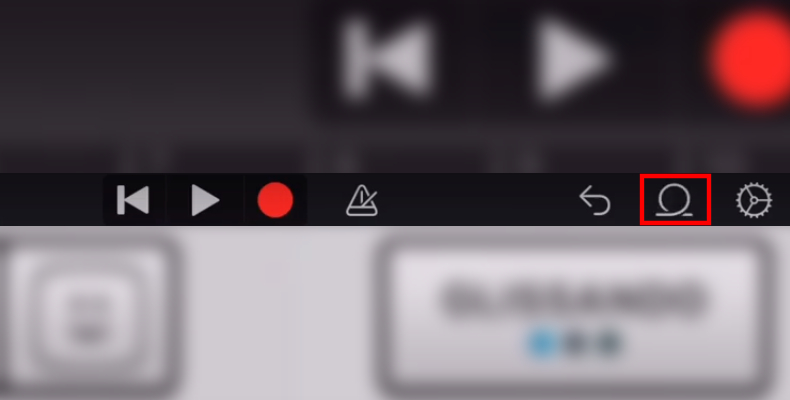
Zil sesini içe aktarmak için müzik sekmesine gidin. Şarkılarınızın arasından zil sesi olarak ayarlamak istediğiniz şarkıyı bulun. Şarkıyı GarageBand’e sürükleyin. Sürüklediğiniz şarkıyı ikinci satıra bırakın.
Şarkının zil sesi olarak çalmasını istediğiniz kısmını kırparak elde edin. Bununla birlikte müzik üzerinde istediğiniz değişiklikleri yapabilirsiniz. Sol üst köşedeki ok simgesine basın.
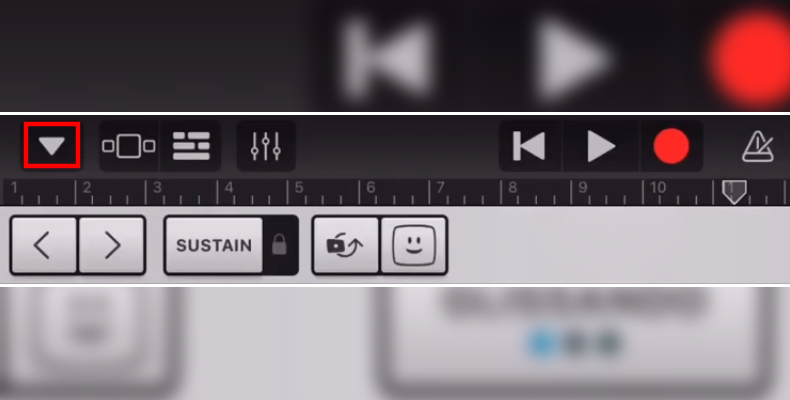
Açılan menüden şarkılarınızı seçin. Şarkıya basılı tutun. Açılan menüden “Paylaş” seçeneğine dokunun. Zil sesini seçin. Zil sesini adlandırıp “Export” seçeneğine basın. Şarkınızı dışa aktardıktan sonra sesi farklı kullanmayı seçerek ton türünü belirleyin.








Yorum Yap