



Touchpad çalışmıyor diyorsanız Lenovo, Asus, HP, Packard Bell ve Toshiba fark etmeksizin her markanın dizüstü bilgisayarında geçerli olan çözüm önerilerinden yararlanabilirsiniz. Aşağıda sıralanan yöntemler özellikle yanında bir fare (mouse) bulunmayan kullanıcılar için hayati öneme sahip olabilir.
Elinizde eğer imleci kontrol edebileceğiniz bir fare bulunmuyorsa klavyeyi kullanmaktan başka bir çare bulamayabilirsiniz. Bunun önüne geçmek için aşağıdaki yolları deneyebilirsiniz.
Touchpad Çalışmıyor, Çözümü Nedir?
- FN tuş kombinasyonunu kullanarak dokunmatik ekran yüzeyinin devre dışı bırakılıp bırakılmadığını öğrenin.
- Dokunmatik yüzeyi ayarlar kısmından etkinleştirin.
- Harici aygıtları (fare vb.) çıkarın.
- Touchpad sürücüsünü güncelleyin.
Lenovo, Asus, Packard Bell, Toshiba, HP ve Asus kullanıcılarının önemli bir kısmı, dizüstü bilgisayar kullanma deneyimini bölen bu sorunu en az bir kere yaşayabiliyor. Bu sorun bazen küçücük bir kullanıcı hatasından bazense donanım ya da yazılım ile alakalı bir sorundan kaynaklanabiliyor.
Sorununuz her ne olursa olsun, aşağıdaki çözüm yollarını kontrol etmek sorunu çözüme kavuşturmanızda büyük rol oynayacaktır.
1. FN Tuş Kombinasyonunu Kullanma
Bir dizüstü bilgisayarın dokunmatik yüzeyinin (touchpad) çalışmamasının en yaygın nedenlerinden biri, touchpad’i FN tuş kombinasyonunu kullanarak kapatmaktır. Bu genellikle istemeden, bilmeden kullanılan bir kombinasyondur.
Çoğu dizüstü bilgisayarda touchpad’i kapatıp açmak için özel bir kombinasyon vardır. Simgesi dizüstü bilgisayarının modeline (Asus, Lenovo, Toshiba HP vb.) bağlı olarak değişse de tuşun üzerinde genellikle dikdörtgen bir şeklin yanında X işareti vardır.
Bu kombinasyonu tekrardan deneyerek laptopun dokunmatik yüzeyinin eskisi gibi sorunsuz bir şekilde çalışıp çalışmadığını kontrol edin.
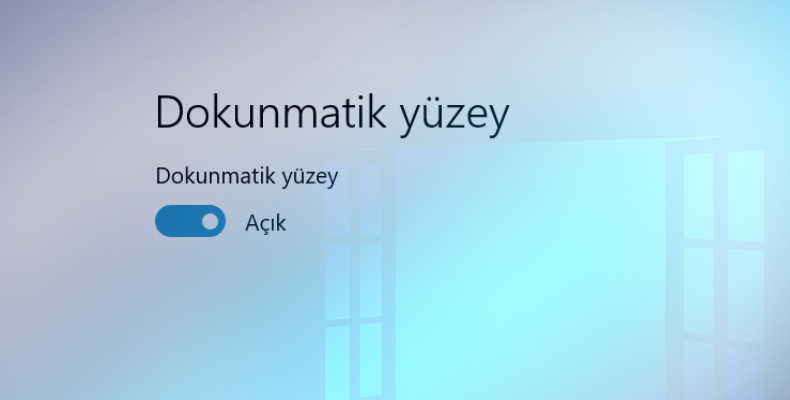
2. Dokunmatik Yüzeyi Etkinleştirme
Dokunmatik yüzeyiniz çalışmıyorsa bunun sebebi yüzeyin devre dışı bırakılmış olması olabilir. Sorunu düzeltmek için aşağıdaki adımları takip edin.
- Dokunmatik Yüzey Ayarları’nı açın.
- “Touchpad” seçeneğinin etkin olup olmadığını kontrol edin.
- Touchpad eğer devre dışı ise etkinleştirin.
3. Harici Aygıtları Kontrol Etme
Bazı harici girişler, dokunmatik yüzeyin devre dışı kalmasına neden olabiliyor. Bundan kaynaklı olup olmadığını görmek için bilgisayarınızı kapatıp tüm harici aygıtları çıkarın ve bilgisayarınızı açın. Eğer bu sorununuzu çözmezse harici aygıtları geri takıp diğer adıma geçin.
4. Touchpad Sürücüsünü Yükleme / Güncelleme
Touchpad çalışmıyor sorunu eğer format işleminden sonra başladı ise bunun sebebi sürücünüzün yüklü olmaması olabilir. Sürücü sorununu çözüme kavuşturmak için arama motorlarında dizüstü bilgisayarının üreticisinin ismi (örneğin Lenovo) ve “IO driver” şeklinde bir arama gerçekleştirebilirsiniz.
Sürücünüzü indirip kurduktan sonra bilgisayarınızı yeniden başlatın ve sorunun çözülüp çözülmediğini kontrol edin. Sorun devam ederse dizüstü bilgisayarınızın üreticisinin teknik destek ekibi ile iletişime geçmeniz iyi bir fikir olabilir.







Yorum Yap